暴風影音不只是本地播放器,它內建的 Web 介面功能能將你的電腦秒變私人音樂伺服器。只要同一網段(或配合內網穿透),好友在瀏覽器輸入網址,即可瀏覽你的媒體庫、線上播放歌曲,甚至遠程控制播放進度。無需安裝任何客戶端,跨平台、零成本,極客感拉滿!
核心原理
暴風影音啟動內嵌 HTTP 服務,在指定端口提供 文件瀏覽 與 播放器控制 兩個 Web 頁面。局域網設備訪問該 IP:Port 即可共享媒體資源。
圖文教程:三步開啟遠程共享
步驟 1:啟用 Web 介面並設定端口
- 打開暴風影音 → 點擊左上角選單 → 「選項」(或快捷鍵 Ctrl+P)。
- 左側切換至 「播放器」→「網頁介面」。
- 勾選 「偵聽端口」,輸入一個未被佔用的端口(建議 1024-65535 之間,如
23456)。
- 點擊 「應用」,隨後點擊端口輸入框右側的 「在瀏覽器中打開...」 鏈接。
步驟 2:獲取並分享訪問地址
- 瀏覽器將打開
https://localhost:23456/。
- 將網址中的
localhost 替換為 **本機在區域網的 IP 地址**(可在命令提示符輸入 ipconfig 查看 IPv4 地址,如 192.168.1.105)。
- 最終分享鏈接格式:
https://192.168.1.105:23456/。發送給好友即可。
⚠ 注意:若點擊「在瀏覽器中打開」無反應或報錯,嘗試更換端口號;確保防火牆允許該端口入站連接。
步驟 3:好友端操作體驗
好友在瀏覽器打開鏈接後,將看到兩大核心功能:
① File browser(文件瀏覽與播放)
- 點擊頁面上的 「File browser」 鏈接。
- 左側顯示你電腦的盤符(C:、D: 等),逐級展開資料夾找到音樂文件。
- 雙擊歌曲文件,瀏覽器將調用暴風影音內核**在好友電腦上直接播放**(需好友電腦也安裝暴風影音或關聯好媒體類型)。
② The media player interface(遠程控制面板)
- 點擊首頁的 「The media player interface made by chobits」 鏈接。
- 彈出一個擁有播放/暫停、上一曲/下一曲、音量、進度條、播放列表等完整控制按鈕的介面。
- 點擊 「Browse」 可遠程選擇你電腦上的歌曲加入播放隊列。
- 神奇之處:這裡的操作實際控制的是**你電腦上的暴風影音播放器**!
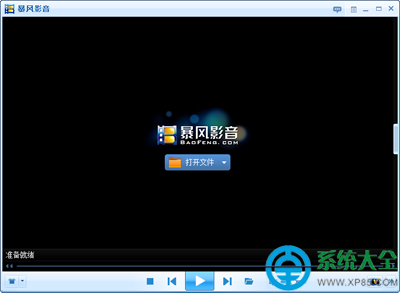
暴風影音主介面
進階玩法與避坑指南
- 跨網段訪問:配合 frp、ngrok、ZeroTier 等內網穿透工具,即可實現**互聯網遠程共享**,不再受限於同一 WiFi。
- 權限控制:暴風影音此功能**無密碼驗證**,任何知曉 IP:Port 者均可訪問。建議:
- 僅在受信任的局域網使用。
- 使用時臨時開啟,用畢即關閉「偵聽端口」勾選。
- 路由器層面限制該端口僅允許特定 MAC/IP 訪問。
- 格式兼容:暴風影音解碼能力極強(RMVB、MKV、AVI、TS、FLAC、APE 等),共享的影音幾乎無需轉碼。
- 效能影響:轉碼/串流會佔用宿主機 CPU,老舊電腦可能導致本地播放卡頓。
總結
暴風影音的遠程共享是一個被嚴重低估的「隱藏大招」。幾分鐘配置,即可將沉睡在硬碟裡的高品質音樂庫變為隨時隨地可聽的私人雲音樂。下次聚會時,丟個鏈接給朋友,裝逼指數↑↑↑!