Windows XP Windows 7 Windows 2003 Windows Vista Windows 綜合教學 Linux 系統教學
Windows 10 Windows 8 Windows 2008 Windows NT Windows Server 電腦軟體教學
您现在的位置: Windows教程網 >> Windows教程 >  >> 電腦軟體教學 >> 電腦軟體介紹

Xposed 框架深度玩轉 Android:從安裝到權限管理、介面美化全攻略

編輯:電腦軟體介紹

Android 的開放性讓玩家熱衷客製化,但系統層級修改通常需要程式基礎。Xposed 框架改變了這一切:它提供標準化介面,開發者只需編寫模組(模塊),即可在無需修改系統映像的情況下實現深度優化。對一般用戶而言,只要會安裝 APP,就能輕鬆獲得類 Root 權限的調整能力。

核心概念:Xposed ≠ 普通 APP

Xposed 是一種 框架環境,類似 PC 上的 .NET Framework。它在系統啟動時注入核心進程,暴露 Hook API 給模組使用。模組僅含邏輯代碼,不觸動系統分區,風險極低、易於回滾。
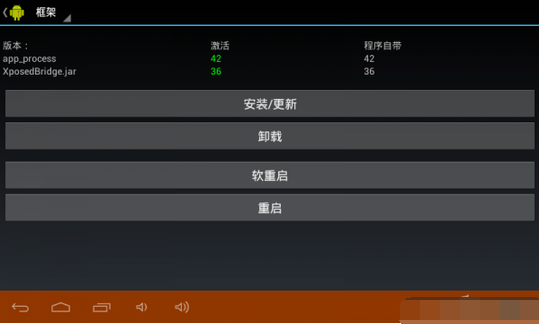
一、搭建 Xposed 框架(必備條件:Root + Android 4.0+)

  1. 下載 Xposed Installer APK 安裝。
  2. 啟動 APP,進入「框架」頁籤,點擊「安裝/更新」→「軟重啟」。
  3. 手機重啟後框架即生效。

Xposed Installer 框架安裝頁面

⚠ 重要提醒:
• 小米 MIUI 與 Xposed 不相容,強裝可能導致無限重啟。
• 所有操作需 Root 權限,且針對 Android 4.0 以上版本。

二、啟用模組:以 Xposed_Tweakbox 美化狀態欄為例

  1. 安裝所需模組(如 Xposed_Tweakbox)。
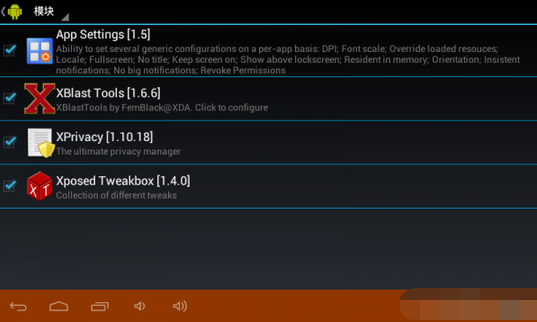
  2. 回到 Xposed Installer 「模組」頁,勾選剛安裝的模組。
  3. 重啟手機(或軟重啟)使模組生效。

模組啟用勾選介面

實戰:將任務欄背景從黑色改為綠色

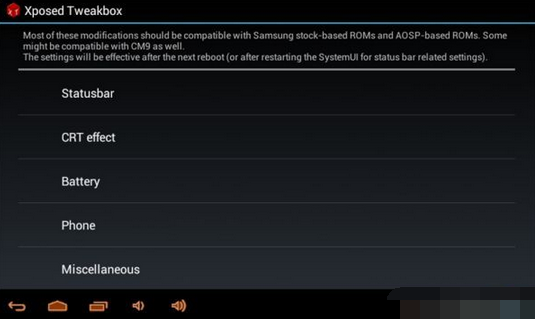
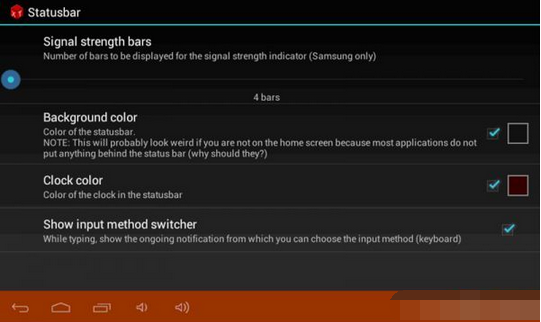
  1. 開啟 Xposed_Tweakbox,選擇「Status bar」→「Background colors」。
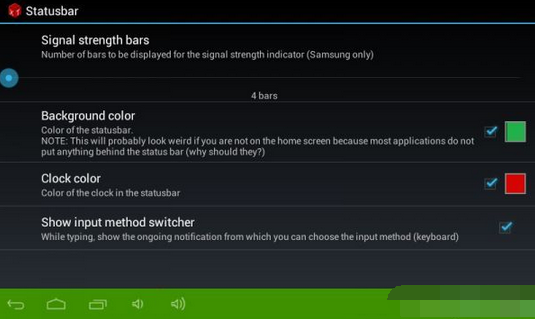
  2. 在調色盤選擇綠色(或任意顏色)確定。
  3. 重啟後桌面狀態欄即變為綠色底。

Tweakbox 組件清單 狀態欄背景顏色設定 修改後效果預覽

同樣邏輯可調整電池圖示、通知欄透明度、時鐘格式等系統級 UI 元件,無需刷機、不動系統分區。

三、進階應用:App Settings 實現單一 APP 權限精細控管與強制全螢幕

安裝 App Settings 模組並啟用後,可針對個別 APP 進行深度編輯:

1. 強制全螢幕顯示

針對未適配大螢幕的舊版 APP,在模組中開啟「Fullscreen」→ 選擇「Force」,即可拉伸填滿螢幕。
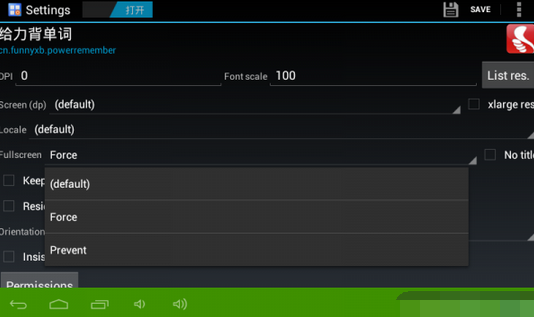
App Settings 強制全螢幕設定

2. 逐項關閉不合理權限

許多免費 APP 索取與功能無關的權限(如背單詞軟體要求「讀取通訊錄」「查看敏感日誌」)。App Settings 直接在權限列表逐項停用,徹底移除權限節點,而非單純攔截呼叫(傳統安全軟體僅在執行時攔截,卸載後失效)。
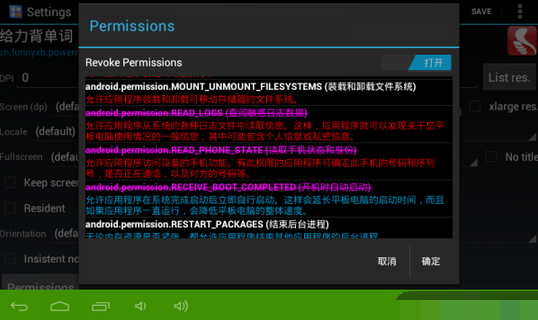
  1. 選擇目標 APP → 點擊「Permissions」。
  2. 取消勾選不需要的權限(被停用項會顯示刪除線)。
  3. 點擊右上角「Save」儲存,重啟 APP 生效。

App Settings 權限編輯介面

操作原則:
• 僅停用確定不影響核心功能的權限。
• 若導致 APP 閃退,回模組恢復原狀即可(帶刪除線的項重新勾選)。

Xposed 將 Android 的客製化門檻降至最低:無需編譯 ROM、無需解鎖 Bootloader、不修改系統分區,即可實現介面美化、權限審計、功能增強等深度玩法。善用模組社群(如 XDA、酷安),你的手機將真正變成「屬於你的 Android」。


Copyright © Windows教程網 All Rights Reserved