命令提示字元 是 Windows 進階操作的核心入口,但「如何快速進入特定資料夾」、「管理員權限怎麼開」、「右鍵選單失效怎麼辦」常讓人卡關。本文整理跨版本(XP/7/8.1/10/11)實用技巧,從入門到急救一次搞定。
| 方法 | 適用版本 | 操作步驟 | 優缺點 |
|---|---|---|---|
| 地址列輸入法 ✨ 最推薦 | Win 7/8/10/11 | 資源管理器地址列輸入 cmd 或 powershell → Enter | 零點擊、自動定位當前路徑、支援 PowerShell |
| Shift + 右鍵選單 | Win 7/8/10/11 | 資料夾空白處 Shift+右鍵 →「在此處開啟 PowerShell 視窗」/「命令提示字元」 | 直覺、無需記指令,Win 11 需先啟用「顯示更多選項」 |
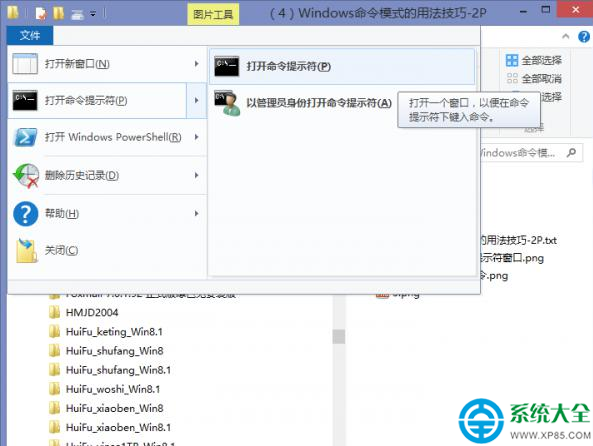
| 檔案選單法 | Win 8.1/10/11 | 資源管理器 →「檔案」→「開啟命令提示字元」/「開啟 Windows PowerShell」→ 普通/管理員 | 官方內建、選單固定位置 |
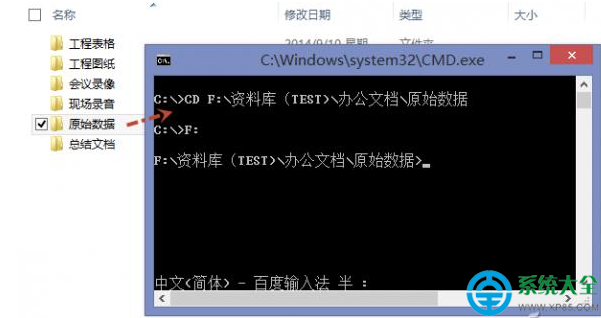
| 拖曳路徑法 | 全版本 | 先開 CMD → 輸入 cd (含空格) → 從資源管理器拖曳資料夾到視窗 → Enter → 再輸入盤符 (如 F:) → Enter | 適用超長路徑、舊版本通用 |
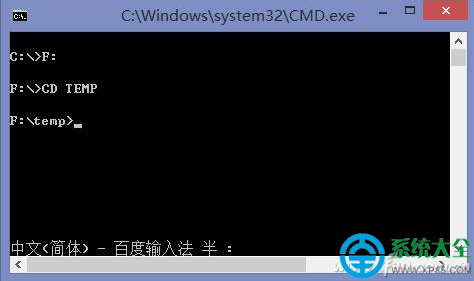
| 執行 + cd 指令 | 全版本 | Win+R → cmd → F: → cd TEMP | 基礎技能、適合腳本前置 |
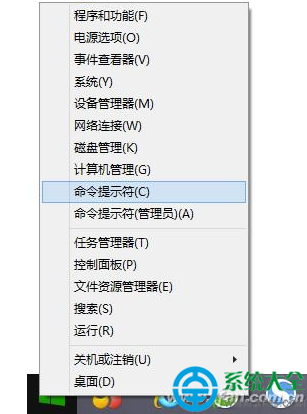
cmd 或 powershell → Ctrl+Shift+Enter → UAC 選「是」。cmd → 勾選「以系統管理員權限建立此工作」。cmd → Ctrl+Shift+Enter(Win 10 1803+ 支援)。cmd.exe (通常在 C:\Windows\System32) → 右鍵選擇。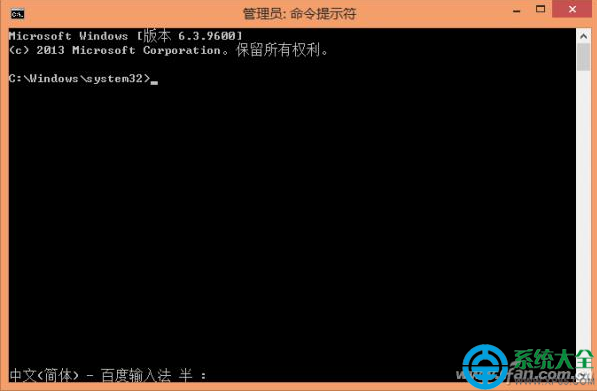
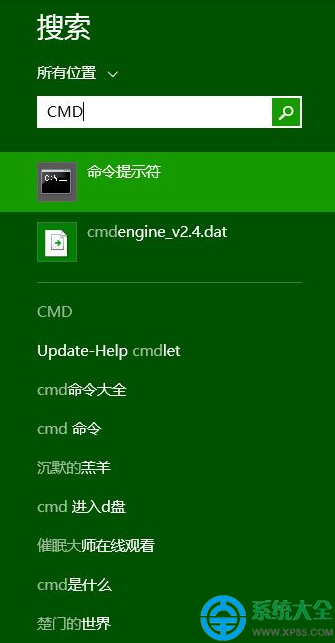
💡 通用原理:Ctrl+Shift+Enter 組合鍵在「執行」、「搜尋」、「地址列」、「工作管理員新增工作」等所有可輸入指令的介面均生效,可一鍵提權啟動任何程式。
現象:選單項目點擊後毫無反應,甚至普通 CMD 也無法開啟,常因系統檔案損壞、註冊表鍵值錯誤、第三方安全軟體攔截。
萬用急救法:建立 .bat 捷徑以管理員身分執行
cmdAdminCMD.bat(桌面或任意資料夾)。AdminCMD.bat →「以系統管理員身分執行」→ UAC 確認 → 即獲管理員 CMD 視窗。原理:.bat 檔案繞過開始選單/右鍵選單的註冊表啟動路徑,直接呼叫 cmd.exe,成功率極高。同法可急救 PowerShell、註冊編輯器等工具。
Win 11 預設僅顯示「在終端機中開啟」,若習慣 CMD:
HKEY_CLASSES_ROOT\Directory\Background\shell\cmd 重現傳統選單(需謹慎操作)。熟記「地址列輸入 cmd」、「Ctrl+Shift+Enter 提權」、「.bat 急救」三大核心技巧,涵蓋 90% 實戰場景。下次需要在深層資料夾執行指令、修復系統檔案、管理磁碟分割時,雙手離開滑鼠,鍵盤三下五除二搞定,才是真正的 Windows 進階使用者!