Windows XP Windows 7 Windows 2003 Windows Vista Windows 綜合教學 Linux 系統教學
Windows 10 Windows 8 Windows 2008 Windows NT Windows Server 電腦軟體教學
您现在的位置: Windows教程網 >> Windows教程 >  >> 電腦軟體教學 >> 伺服器技術 >> Web 伺服器

IIS URL Rewrite 偽靜態完整圖文安裝教學

編輯:Web 伺服器

前言:Windows 主機實現偽靜態的關鍵組件

在 Windows 環境下架設網站,若需實現 URL 重寫(偽靜態),必須安裝第三方 ISAPI 篩選器 IIS Rewrite。本教學將以圖文並茂方式,詳細說明從下載、安裝、註冊 ISAPI 篩選器,到編寫 httpd.ini 規則的完整流程。

一、準備工作:下載與解壓組件

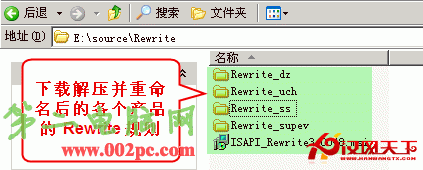
  1. 下載 IIS Rewrite 組件(常見版本如 IIS_Rewrite.zip)。
  2. 解壓至合適目錄,建議路徑為 C:\Rewrite(路徑中避免包含中文或空格)。
解壓Rewrite組件到C盘

二、在 IIS 管理器註冊 ISAPI 篩選器

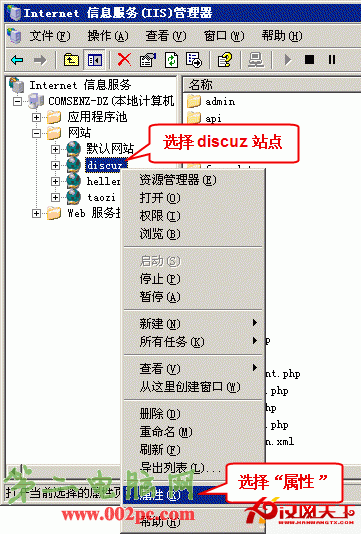
  1. 打開 IIS 管理器,右鍵點選目標「網站」,選擇「屬性」。
  2. 網站屬性
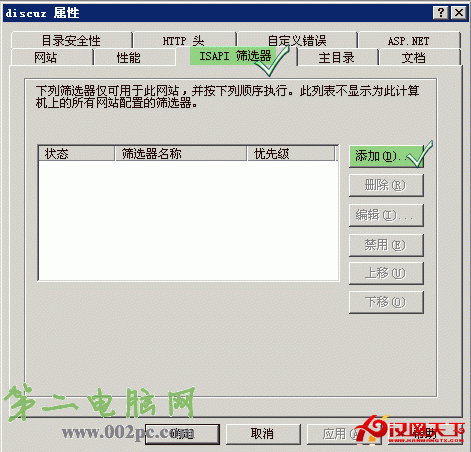
  3. 切換至「ISAPI 篩選器」分頁,點擊「新增」。
  4. ISAPI篩選器分頁
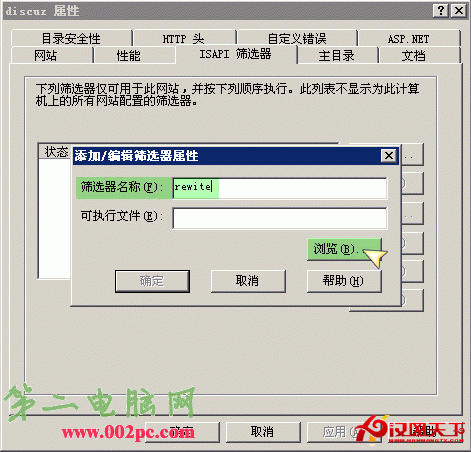
  5. 篩選器名稱輸入 rewrite(或自訂易識別名稱)。
  6. 命名篩選器
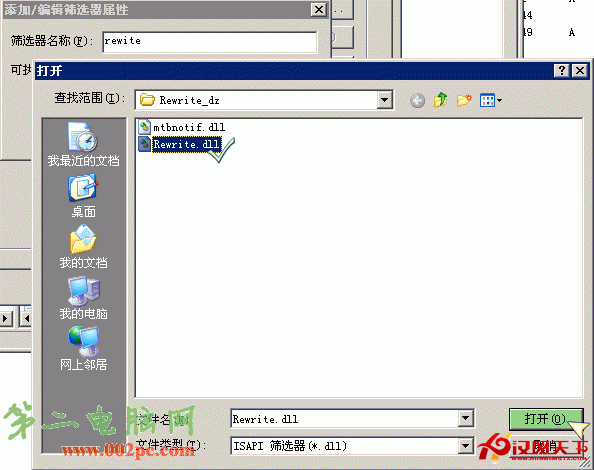
  7. 點擊「瀏覽」,選取剛解壓目錄下的 Rewrite.dll。
  8. 選擇Rewrite.dll
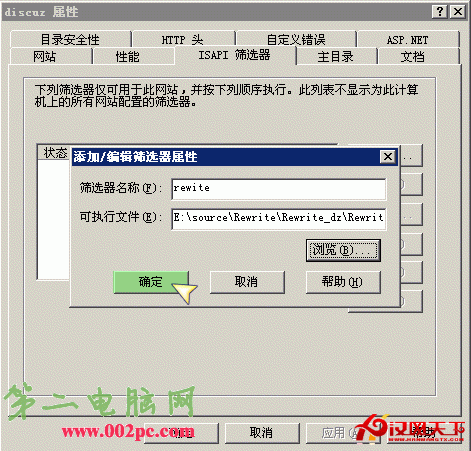
  9. 連續點擊「確定」完成新增,直到返回網站屬性視窗。
  10. 確定新增
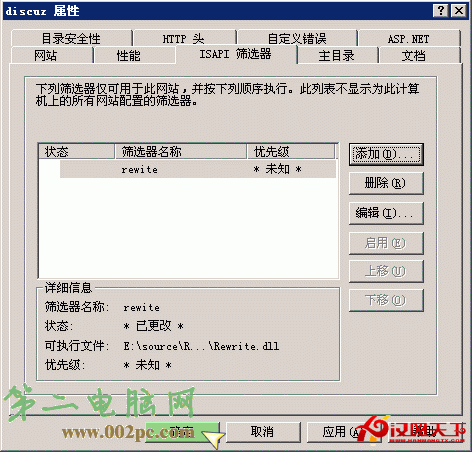
    完成篩選器添加

三、重啟 IIS 並驗證安裝

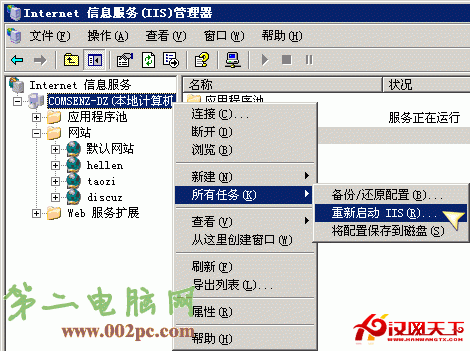
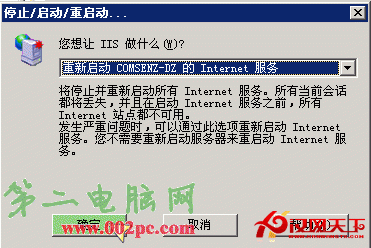
  1. 在 IIS 管理器右鍵點選本機電腦名稱,選擇「所有工作」→「重新啟動 IIS」。
  2. 重啟IIS
    重啟確認
  3. 重啟完成後,再次開啟網站屬性的「ISAPI 篩選器」分頁,若 rewrite 項目前顯示向上的綠色箭頭,代表篩選器已成功載入並運行。
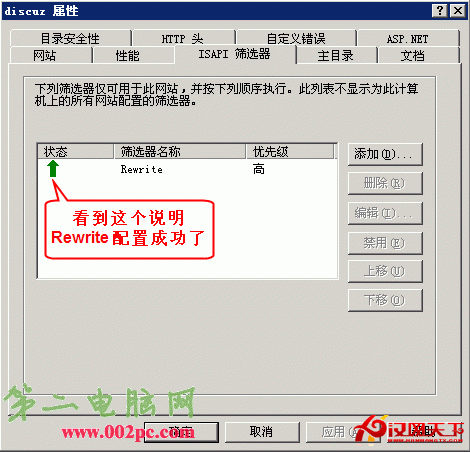
  4. 綠色箭頭表示運行中

四、編寫偽靜態規則:配置 httpd.ini

安裝組件僅代表 IIS 支援 Rewrite,實際的偽靜態邏輯需寫在組件目錄(如 C:\Rewrite\httpd.ini)中。規則語法參考 Apache mod_rewrite 風格,常見範例:

[ISAPI_Rewrite]
# 將 /article/123.html 重寫至 /article.asp?id=123
RewriteRule /article/(\d+)\.html /article\.asp\?id=$1 [I,L]
# 將 /product/category-name 重寫至 /product.asp?cat=category-name
RewriteRule /product/([a-zA-Z0-9_-]+) /product\.asp\?cat=$1 [I,L]

注意:修改 httpd.ini 後通常無需重啟 IIS,組件會自動偵測檔案變更並重新載入規則。

常見問題排查

  • 綠箭頭未出現:檢查 Rewrite.dll 路徑是否正確、檔案權限是否允許 IIS 執行帳戶讀取。
  • 規則不生效:確認 httpd.ini 編碼為 ANSI 或 UTF-8 無 BOM,語法無誤;查看 IIS 日誌中是否有 Rewrite 相關錯誤。
  • 效能考量:複雜正則表達式會增加 CPU 開銷,高流量站點建議優化規則或改用 IIS 7.0+ 內建 URL Rewrite Module。

結語

透過 IIS Rewrite 組件,Windows 主機同樣能靈活實現偽靜態,利於 SEO 並提升使用者體驗。掌握安裝與規則撰寫技巧,是 Windows 環境下站長的必備技能。

Copyright © Windows教程網 All Rights Reserved