背景與動機
校園網 Web 伺服器承載公告、新聞等重要資料,專業存儲設備成本高昂。一次 FTP 伺服器硬碟損壞導致教師資料遺失的教訓,促使筆者尋找利用現有舊電腦實現異機定時備份的低成本方案。
架構設計
- Web 主機: 提供網站服務,資料來源
- 備份機: 閒置舊電腦,僅需提供儲存功能,透過網路共享接收備份資料
- 備份時間: 凌晨低峰期 (如 02:00、03:00) 自動執行
實作步驟
一、將備份目錄映射至 Web 主機
- 備份機建立資料夾
Web備份 並設為共享
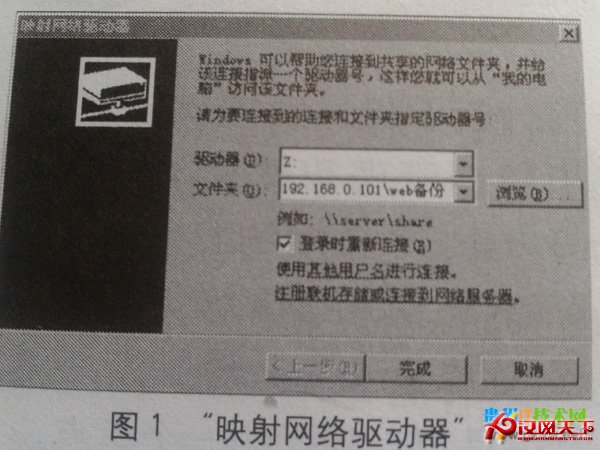
- Web 主機:「我的電腦」右鍵 → 「對應網路磁碟機」 → 選擇磁碟代號 (如 Z:),輸入備份機共享路徑 `
\\BackupPC\Web備份`,輸入帳號密碼
- 映射完成後,Web 主機可像操作本地磁碟一樣讀寫 Z 盤
二、定時備份站點目錄增量檔案
網站文字存於 SQL Server 2000,圖片、附件等靜態檔案存於站點目錄。使用 xcopy 實現增量備份:
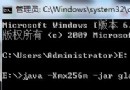
xcopy /s/e/d/y 來源目錄 目標目錄
/s 複製非空目錄與子目錄/e 包含空目錄/d 僅複製來源較新或目標不存在的檔案 (增量)/y 覆寫不提示
建立批次檔 Web站點備份.bat
@echo off
echo 正在進行 Web 站點備份,請稍候...
xcopy /s/e/d/y "D:\Web站點主目錄" "Z:\Web站點備份目錄"
echo Web 站點備份完畢,即將關閉
exit
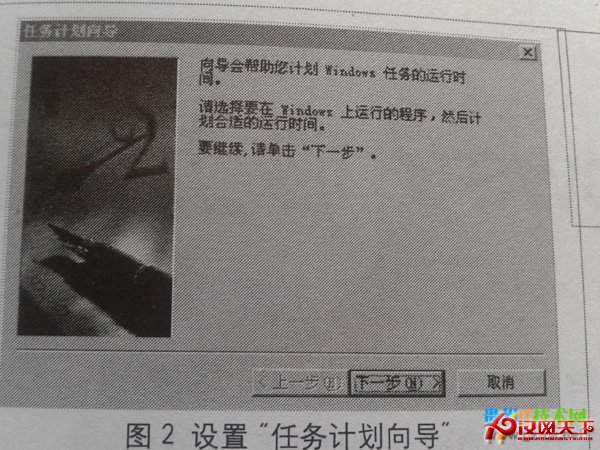
設定工作排程器
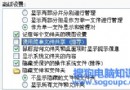
- 「開始」→「所有程式」→「附屬應用程式」→「系統工具」→「工作排程器」
- 新增工作,瀏覽選取
Web站點備份.bat
- 設定每天凌晨 02:00 執行
三、定時備份 SQL Server 2000 資料庫
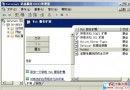
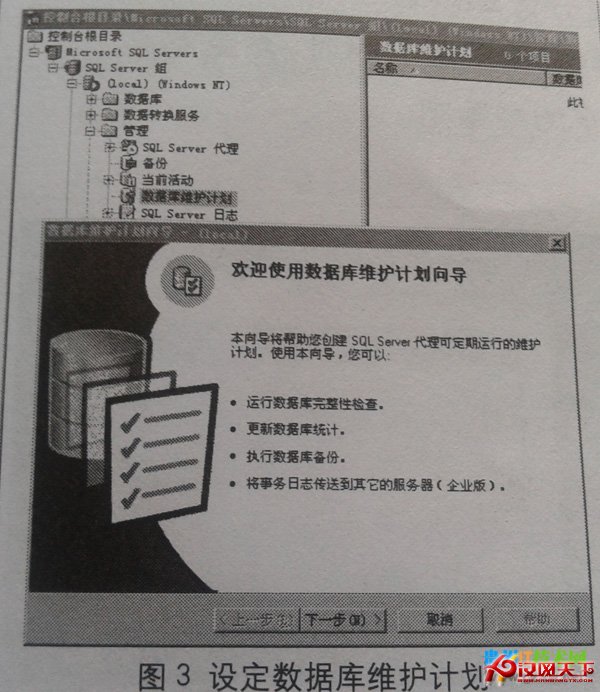
- 開啟 SQL Server 企業管理員
- 「管理」→「資料庫維護計劃」→ 右鍵新增維護計劃
- 依嚮導選擇欲備份的資料庫
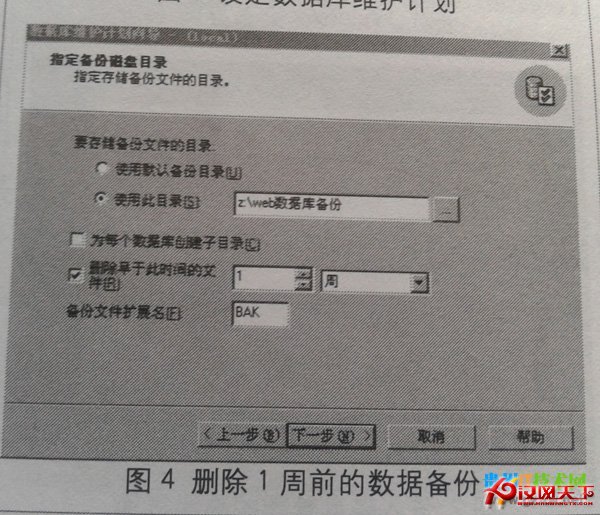
- 備份類型選「完整」,目的地設為映射的 Z 盤
- 排程設為每天 03:00 執行
- 為防止硬碟塞滿,勾選「刪除超過 1 週的備份檔案」
成果與優勢
- 零成本利用舊機器實現異機熱備份
- 增量備份節省頻寬與時間,最多保留 7 天資料
- 資料庫與檔案分離備份,還原彈性高
- 完全自動化,無需人工干預