Windows XP Windows 7 Windows 2003 Windows Vista Windows 綜合教學 Linux 系統教學
Windows 10 Windows 8 Windows 2008 Windows NT Windows Server 電腦軟體教學
您现在的位置: Windows教程網 >> Windows教程 >  >> 電腦軟體教學 >> 伺服器技術 >> Web 伺服器

IIS 設定 301 永久重導向完整教學 (含帶/不帶 WWW 及權重傳遞)

編輯:Web 伺服器

為什麼需要 301 重導向

搜尋引擎視 example.com 與 www.example.com 為不同網站,分散權重。域名商停止提供免費轉發服務,且無法同時支援 MX 記錄,唯有透過 IIS 設定 301 永久重導向解決。

基本設定:不帶 WWW 導向帶 WWW

  1. 新增網站,實體路徑如 E:\wwwroot\301web,僅放 index.html 或 404.htm
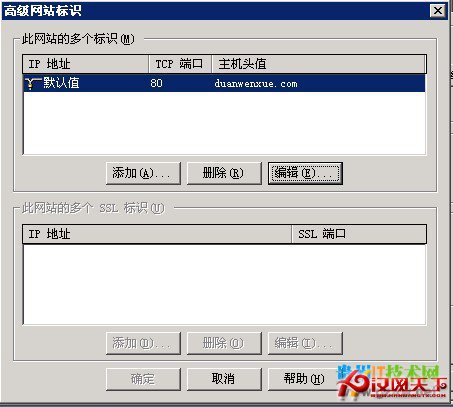
  2. 綁定不帶 WWW 的域名 (如 example.com)
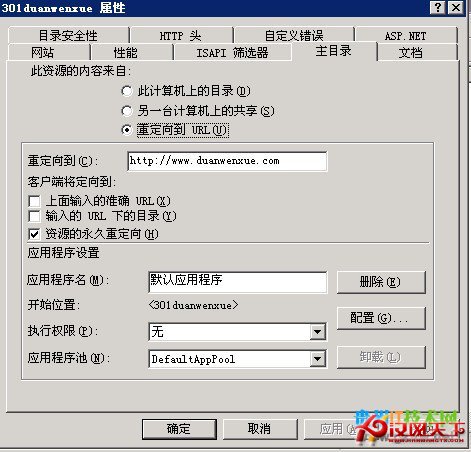
  3. IIS 管理員中右鍵該網站 → 「內容」→「主目錄」→ 選擇「重新導向至 URL」
  4. 輸入目標網址:https://www.example.com
  5. 務必勾選「資源的永久重新導向」
  6. 不要勾選「上面輸入確切的 URL」

新增網站綁定域名

重導向設定介面

驗證結果

  • 輸入 example.com → 導向 www.example.com
  • 輸入 example.com/path/page.html → 導向 www.example.com/path/page.html (保留路徑)

進階設定:舊網站權重傳遞至新域名 (含內頁對應)

若舊域名已有收錄內頁,需將所有內頁 301 導向新域名對應內頁,而非全部導向首頁。

設定差異

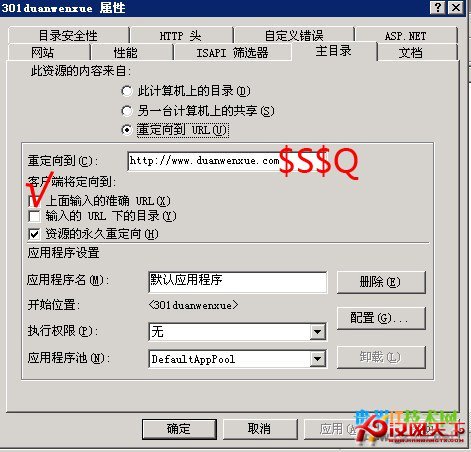
  • 重導向 URL 輸入:https://www.newdomain.com$S$Q
  • 勾選「上面輸入確切的 URL」

進階重導向設定

$S$Q 參數解析

  • $S:將請求 URL 的後綴傳遞給新 URL (保留路徑結構)
  • $Q:傳遞查詢字串參數 (含問號 ?)

加上 $S$Q 後,old.com/article/123 會正確導向 www.newdomain.com/article/123,而非首頁。

驗證與效果

  • 使用線上工具 (如 HTTP Header 查看) 確認回應碼為 301 Moved Permanently
  • 百度次日收錄舊域名,快照顯示新域名內容
  • 權重成功傳遞,避免重複收錄
Copyright © Windows教程網 All Rights Reserved