Windows XP Windows 7 Windows 2003 Windows Vista Windows 綜合教學 Linux 系統教學
Windows 10 Windows 8 Windows 2008 Windows NT Windows Server 電腦軟體教學
您现在的位置: Windows教程網 >> Windows教程 >  >> 電腦軟體教學 >> 伺服器技術 >> Web 伺服器

Win 8 安裝 IIS 並發布網站實現區域網路存取完整實戰

編輯:Web 伺服器

一、啟用 IIS 功能

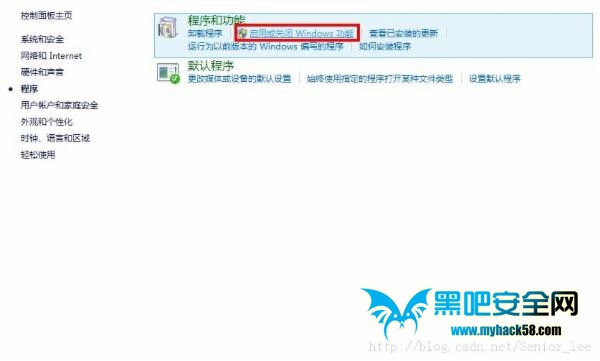
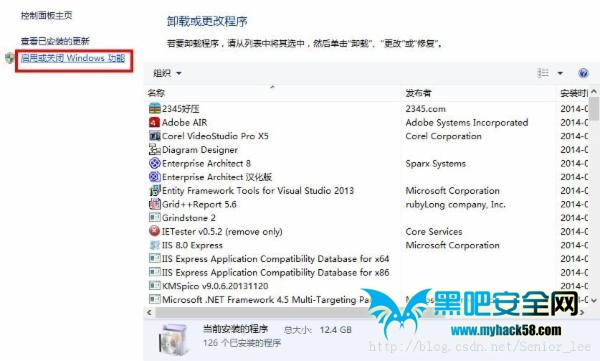
  1. 控制台 → 程式集 → 「開啟或關閉 Windows 功能」。
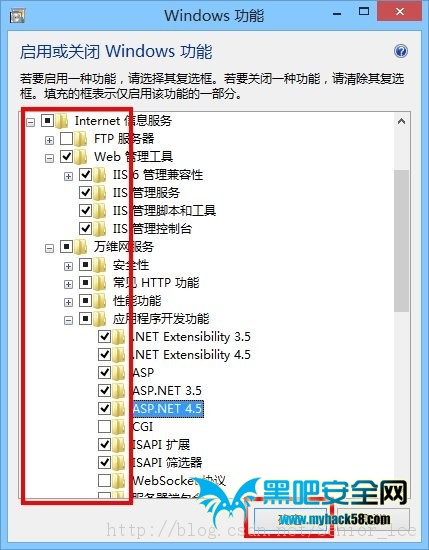
  2. 勾選「Internet Information Services」下所有子項(或依需求勾選「Web 管理工具」、「全球資訊網服務」→「應用程式開發」→ ASP.NET 等)。
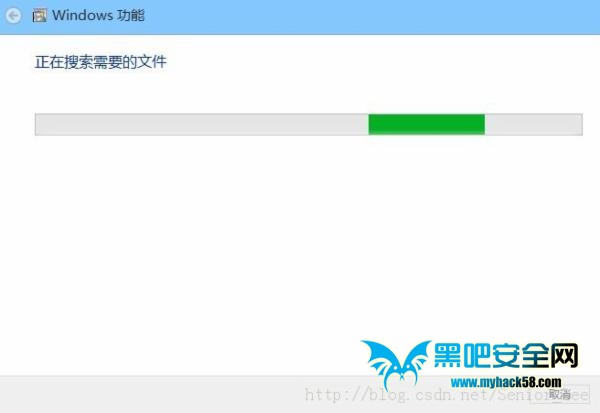
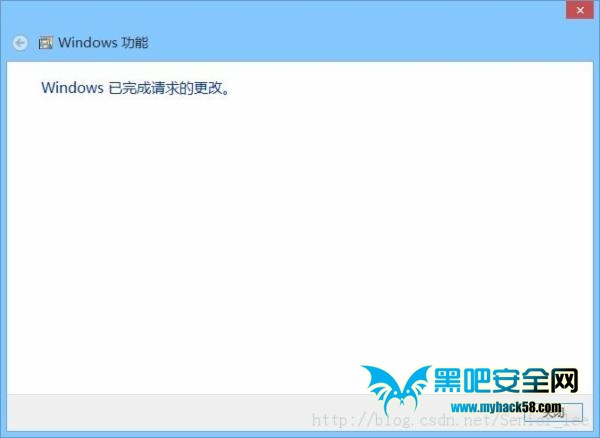
  3. 確定,系統自動安裝完成。
開啟 Windows 功能 IIS 功能勾選 安裝進度 安裝完成 關閉對話框

二、使用 Visual Studio 發布網站至檔案系統

  1. VS 2013 → 右鍵專案 →「發布」→ 新增設定檔 → 發布方法選「檔案系統」。
  2. 目標位置:如 D:\PublishOutput → 組態 Release → 「發布」。
  3. 產出的檔案即為部署所需的網站內容。

三、IIS 管理員建立網站

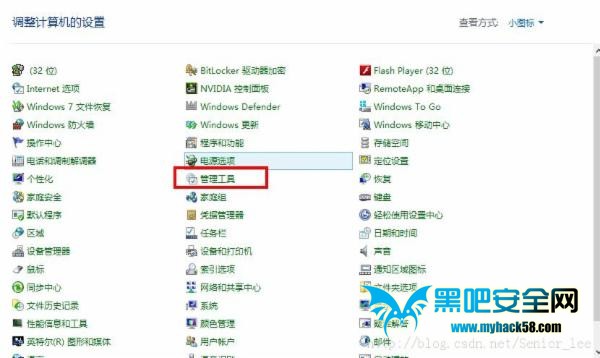
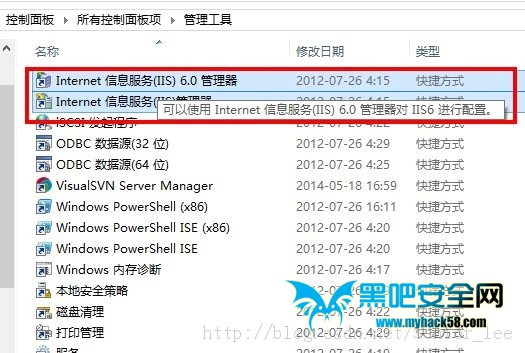
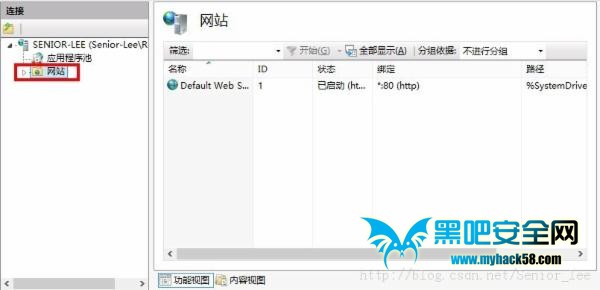
  1. 控制台 → 系統管理工具 → 「Internet Information Services (IIS) 管理員」。
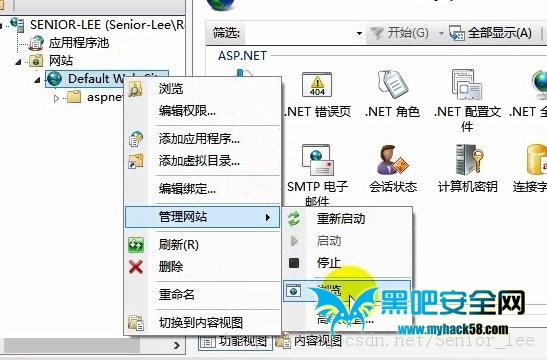
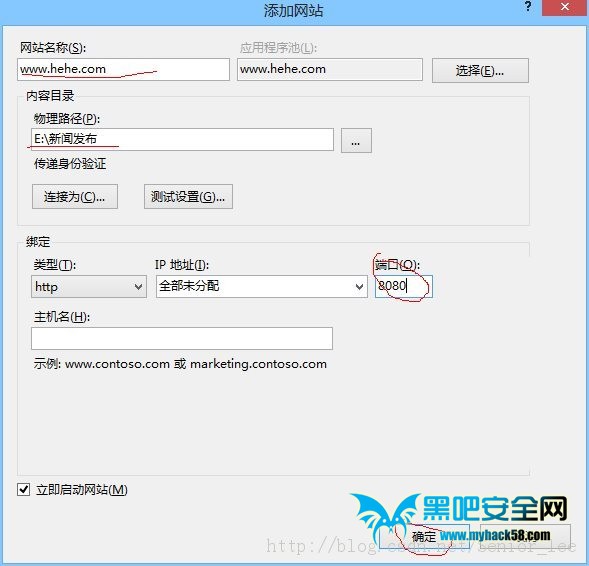
  2. 左側連線面板右鍵「網站」→「新增網站」。
  3. 站點名稱:MySite。
    實體路徑:選擇剛才發布輸出資料夾 D:\PublishOutput。
    繫結:類型 http、IP 位址「所有未指派」、連接埠 80、主機名稱留空(或填域名)。
  4. 確定,站點建立完成。
管理工具 IIS 管理員 IIS 首頁 新增網站 站點設定

四、本機與區域網路驗證

  • 本機:瀏覽器 https://localhost 或 https://127.0.0.1 正常。
  • 區域網路:其他電腦瀏覽器輸入 https://Win8機器的內網IP。若失敗,請檢查:
  1. Windows 防火牆入站規則是否放行 TCP 80(參考《Win 7 IIS 遠端存取》相同做法)。
  2. 網路設定檔是否為「私人/家庭」網路(公用網路防火牆預設阻擋)。

五、常見問題預告

後續將介紹:應用程式池 .NET 版本不符、靜態檔案 404、權限問題、外網發布(埠映射/DDNS)等進階主題。

Copyright © Windows教程網 All Rights Reserved