軟體版本(範例)
- JDK:
jdk-8u5-windows-x64.exe
- Tomcat:
apache-tomcat-8.0.8-windows-x64.zip
一、安裝 JDK 並配置環境變數
- 雙擊 JDK 安裝程式,預設路徑
C:\Program Files\Java\jdk1.8.0_05。
- 右鍵「此電腦」→「內容」→「進階系統設定」→「環境變數」→「系統變數」新增/編輯:
| 變數名 | 變數值 |
|---|
JAVA_HOME | C:\Program Files\Java\jdk1.8.0_05 |
CLASSPATH | .;%JAVA_HOME%\lib;%JAVA_HOME%\lib\dt.jar;%JAVA_HOME%\lib\tools.jar |
Path | 在最前面新增 %JAVA_HOME%\bin;%JAVA_HOME%\jre\bin; |
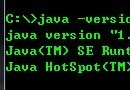
- 驗證:CMD 執行
java -version 顯示版本資訊即成功。

二、安裝 Tomcat
- 解壓
apache-tomcat-8.0.8-windows-x64.zip 至 C:\apache-tomcat-8.0.8。
- 新增系統變數:
TOMCAT_HOME = C:\apache-tomcat-8.0.8
三、啟動與驗證
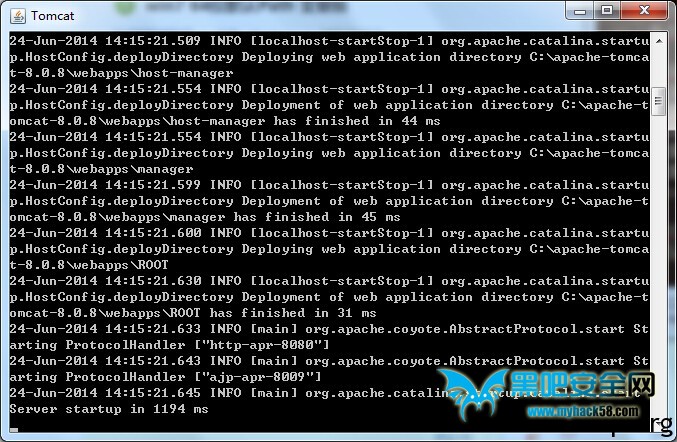
- CMD 切換至
C:\apache-tomcat-8.0.8\bin,執行 startup.bat。
- 驗證埠 8080:
netstat -an | findstr "8080" | findstr "LISTENING"。
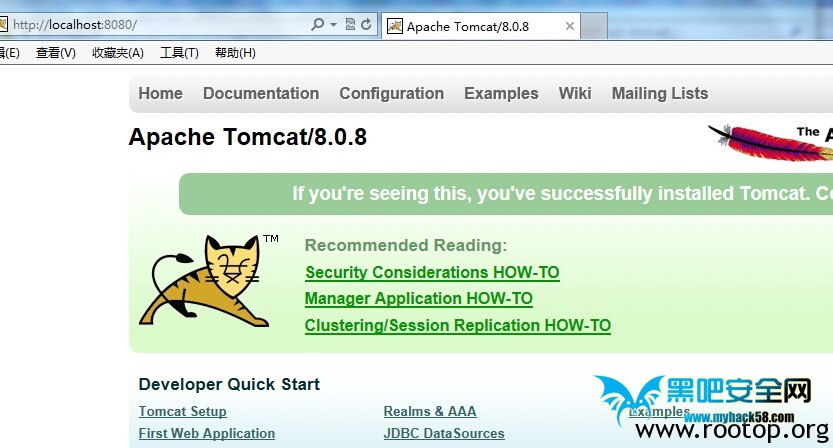
- 瀏覽器開啟
https://localhost:8080/ 出現 Tomcat 貓咪頁面即成功。

四、註冊為 Windows 服務(開機自動啟動)
cd C:\apache-tomcat-8.0.8\bin
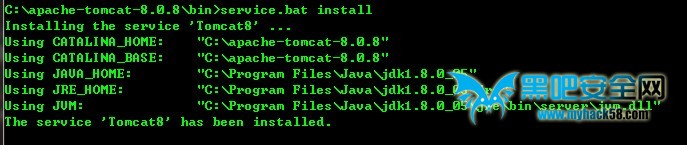
service.bat install
# 成功會提示 "The service 'Tomcat8' has been installed"
- 雙擊
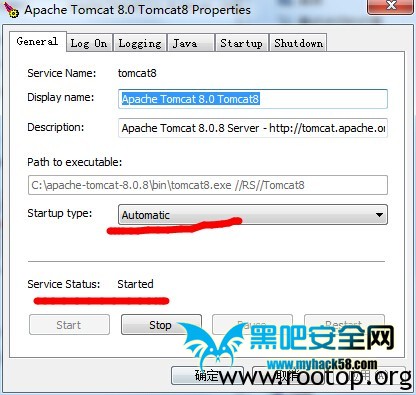
tomcat8w.exe(或 Tomcat8w.exe)→「General」標籤 → Startup type 改 Automatic → 「Start」啟動服務。
- 服務管理器 (
services.msc) 確認 Apache Tomcat 8.0 Tomcat8 狀態為「執行中」、啟動類型「自動」。
五、常見問題
- 8080 埠被佔用:
netstat -ano | findstr :8080 找 PID → taskkill /PID /F 或修改 server.xml Connector port。
- 中文亂碼:
server.xml Connector 加 URIEncoding="UTF-8"。
- 記憶體不足:
catalina.bat 或服務屬性 Java 選項加 -Xms512m -Xmx1024m。