IIS 7.5 新特性亮點
- FTP/WebDAV 發佈擴充整合至作業系統
- Administration Pack 整合
- PowerShell Provider 與 Cmdlet 支援
- Server Core 應用程式裝載增強
- FastCGI 支援改進 (關鍵:支援 PHP)
- 組態系統自訂追蹤、輪詢稽核
- ASP.NET 多 CLR 版本支援 (如 CLR 4.0)
- 應用程式集區效能計數器、啟動預熱
- 可委派自訂錯誤、IPv6 限制清單
- 請求篩選細粒度控制 (防 SQL 注入)、特定請求規則
- Nego2 支援 (LiveID、FedSSP、Kerberos/NTLM)
- 受控服務帳戶、AppPool Identity
- Best Practice Analyzer
一、安裝 Web 伺服器角色
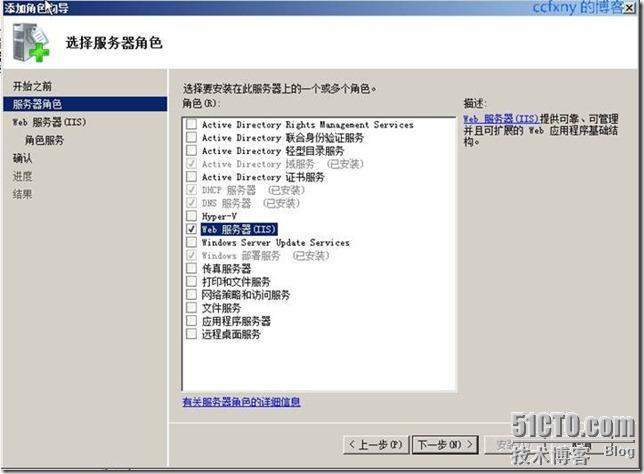
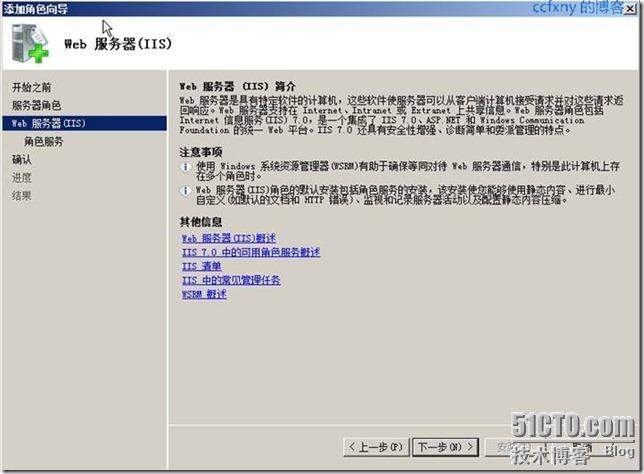
- 開啟「伺服器管理員」→「角色」→「新增角色」
- 選擇「Web 伺服器 (IIS)」
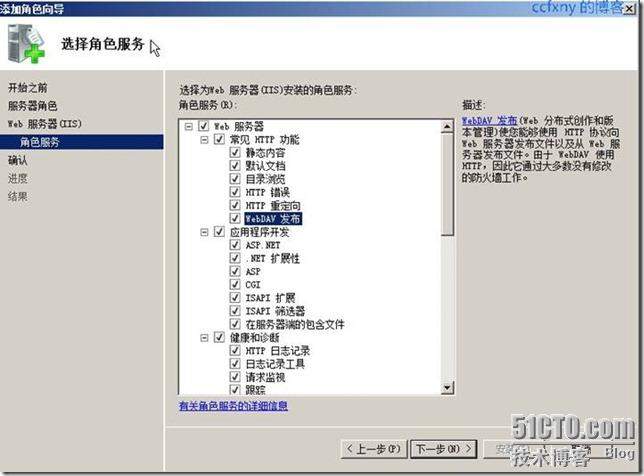
- 角色服務:**全選** 體驗完整功能 (含 FTP、管理工具、.NET、CGI 等)
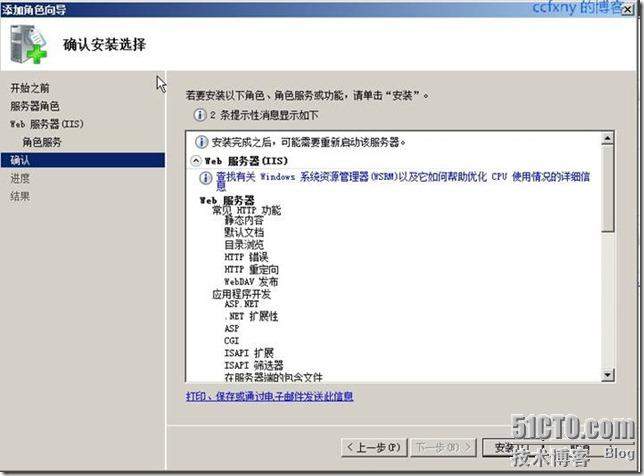
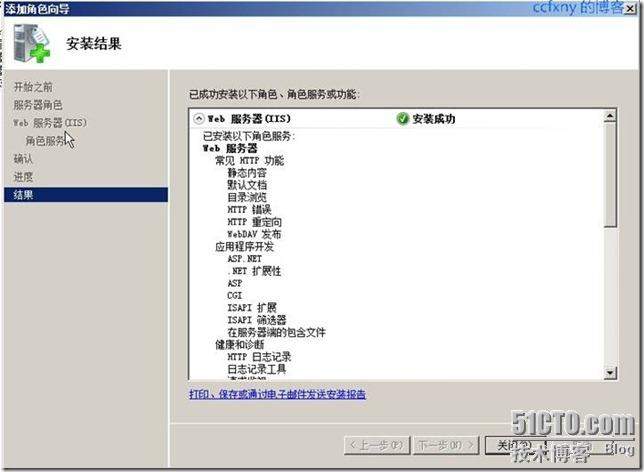
- 確認安裝選項 → 安裝完成
二、建立與設定網站
- 開啟「IIS 管理員」 (版本 7.5.7600.16385)
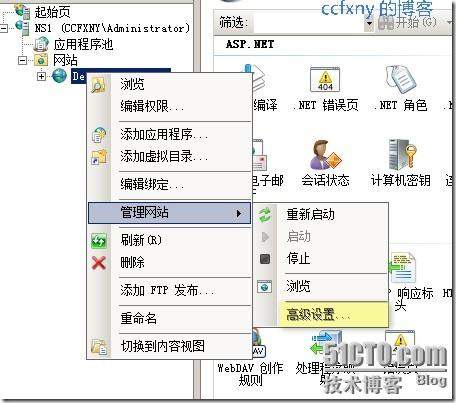
- 右鍵「網站」→「新增網站」或修改「預設網站」
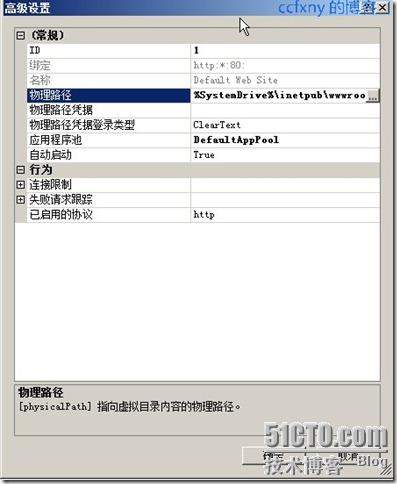
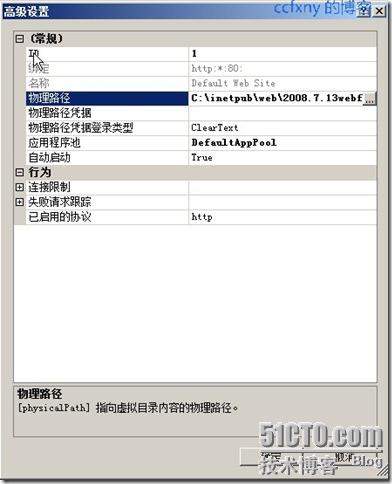
- 修改實體路徑:
進階設定 → 實體路徑 瀏覽選擇自訂目錄
- 設定繫結:IP 位址、連接埠 80、主機名稱 (如
www.example.com)
- DNS 新增 A 記錄指向伺服器 IP
三、單一 IIS 多域名共存 (主機標頭)
解決多站點搶佔 80 埠問題:
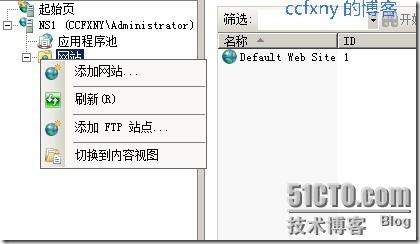
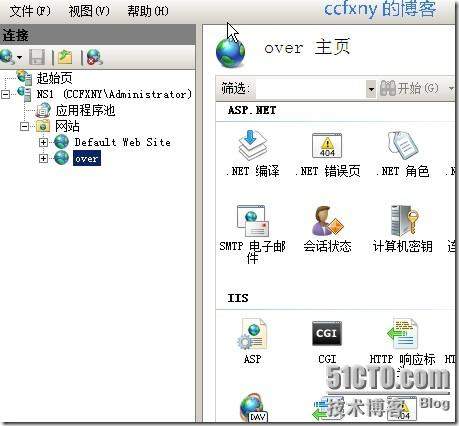
- 右鍵「網站」→「新增網站」
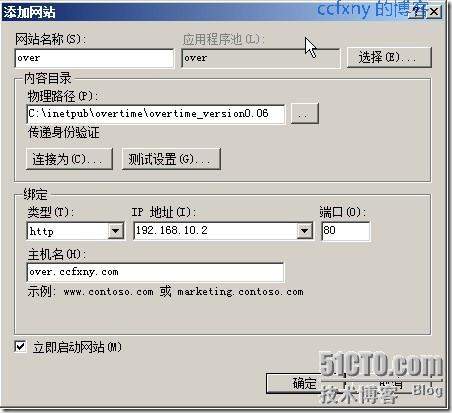
- 網站名稱、實體路徑、類型 HTTP、IP 位址 (所有未指派)、連接埠 80
- 關鍵:主機名稱填入完整域名 (如
over.example.com 或 example.com)
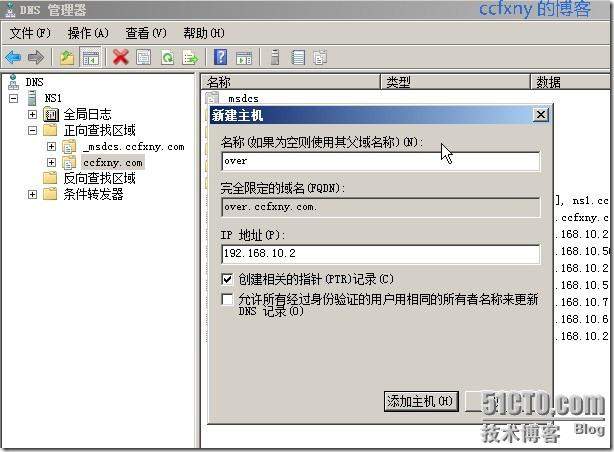
- DNS 同步新增對應主機記錄
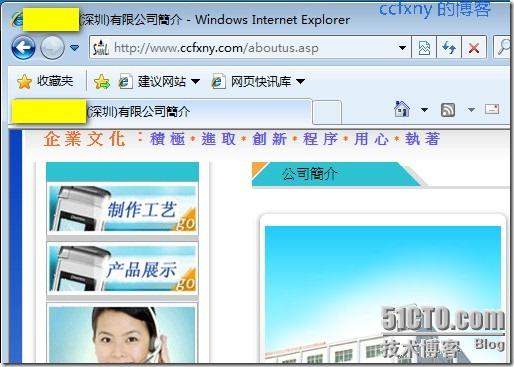
- 內網測試通過後,外網需做 NAT 映射與公網 DNS
補充:PHP 支援
IIS 7.5 內建不支援 PHP,需下載 PHP for Windows (Non Thread Safe + VC9),透過 FastCGI 模組整合。參考微軟官方文件「Using FastCGI to Host PHP Applications on IIS 7.5」。
管理工具差異
安裝完成後,「管理工具」同時出現「IIS 管理員」(7.x) 與「Internet Information Services (IIS) 6.0 管理員」 (相容舊版管理習慣)。