Windows XP Windows 7 Windows 2003 Windows Vista Windows 綜合教學 Linux 系統教學
Windows 10 Windows 8 Windows 2008 Windows NT Windows Server 電腦軟體教學
您现在的位置: Windows教程網 >> Windows教程 >  >> 電腦軟體教學 >> 伺服器技術 >> Web 伺服器

IIS Web Farm NLB 叢集完整建置:單播模式、連接埠規則與進階管理

編輯:Web 伺服器

安裝 NLB 功能

Web1、Web2 均執行:伺服器管理員 → 功能 → 新增功能 → 勾選「網路負載平衡」→ 安裝。
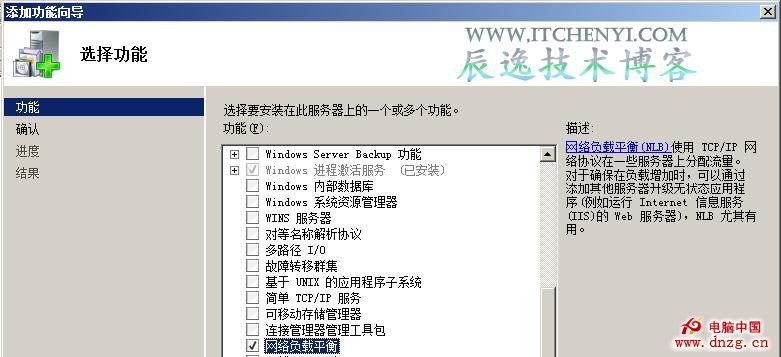
安裝 NLB 功能

建立叢集(於 Web1 操作)

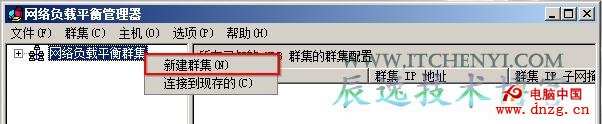
  1. 啟動「網路負載平衡管理器」(nlbmgr)。
  2. 右鍵「網路負載平衡叢集」→「新增叢集」。
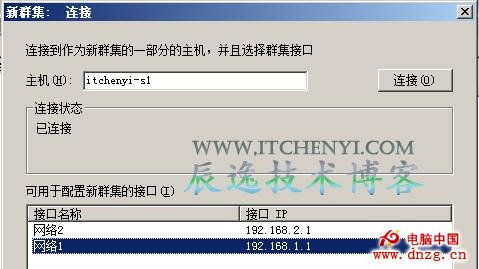
  3. 主機:輸入 Web1(或 IP)→ 連線 → 選擇啟用 NLB 的網卡(網卡1,192.168.1.x)→ 下一步。
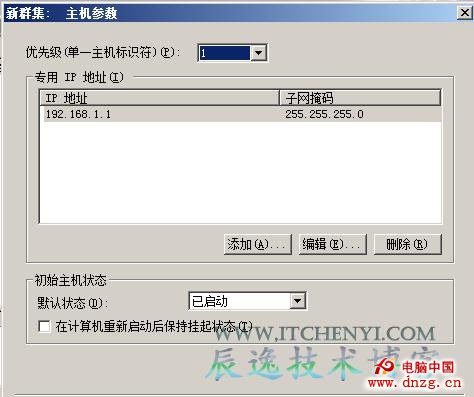
  4. 優先權 (Host ID):1(唯一),可新增額外 IP → 下一步。
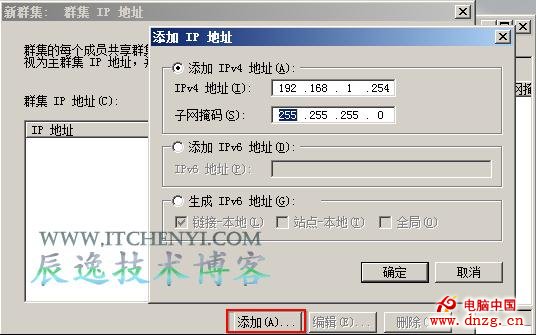
  5. 叢集 IP 位址:新增 192.168.1.254 / 255.255.255.0 → 下一步。
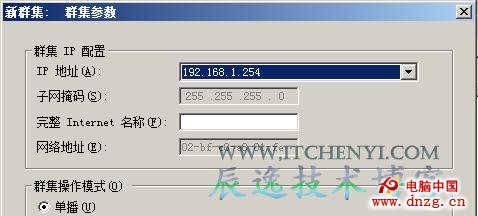
  6. 叢集操作模式:單播(預設) → 下一步。
    多播/IGMP 多播需交換機支援 IGMP Snooping,可將洪流限制在叢集埠口。
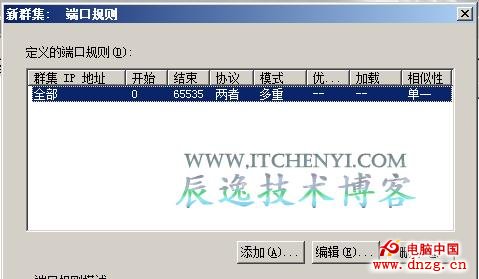
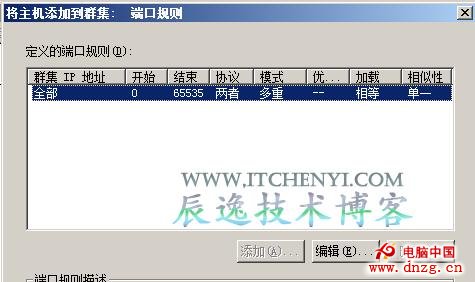
  7. 連接埠規則:採用預設(所有埠、TCP/UDP、多主機) → 完成。
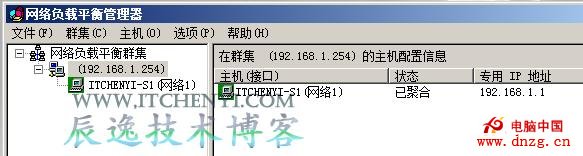
  8. 等待「已聚合」狀態。
新增叢集 選擇網卡 優先權與IP 叢集IP 操作模式 連接埠規則 聚合中

加入 Web2 至叢集

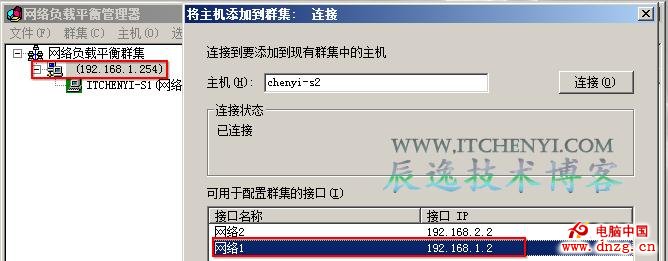
  1. NLB 管理器 → 右鍵叢集 IP 192.168.1.254 →「將主機加入叢集」。
  2. 主機:Web2 → 連線(若防火牆阻擋,可直接輸入 IP)→ 選擇網卡1 → 下一步。
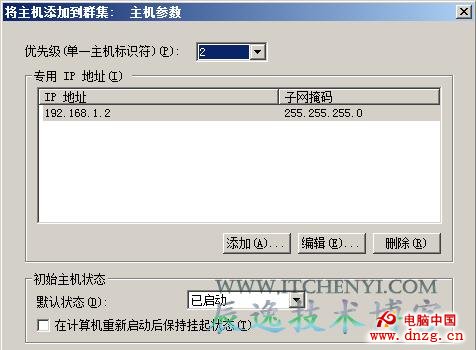
  3. 優先權:2 → 下一步 → 完成。
  4. 等待 Web2 狀態變為「已聚合」。
加入主機 Web2 優先權 完成加入 Web2 已聚合

驗證叢集負載平衡

Client 瀏覽器訪問 https://www.itchenyi.com(DNS 指向 192.168.1.254),重複整理頁面,觀察回應的伺服器 IP 輪換為 192.168.1.1 (Web1) 與 192.168.1.2 (Web2)。
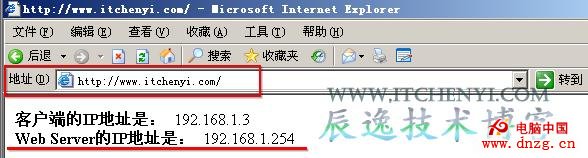
叢集驗證

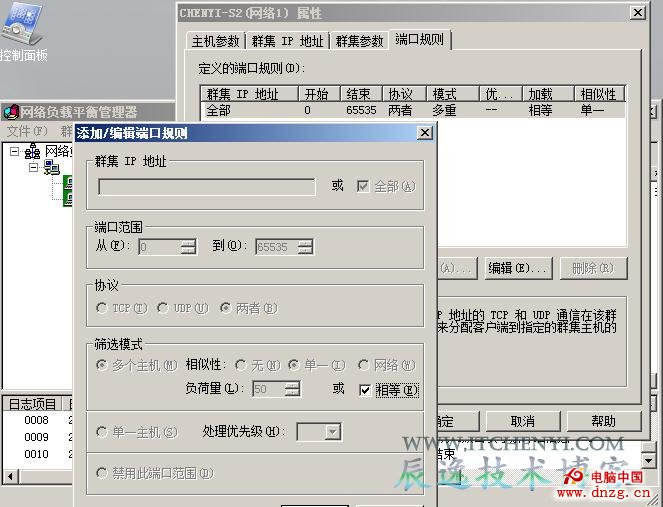
連接埠規則深度解析

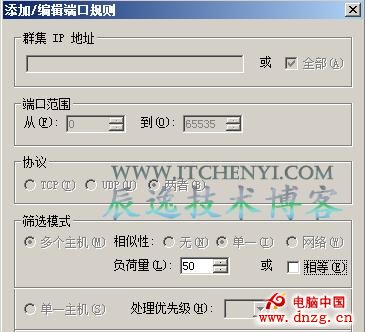
  • 叢集 IP 位址:規則套用的 VIP,選「所有」則為通用規則。
  • 連接埠範圍:預設所有埠,可限定如 80、443、8080。
  • 協定:TCP、UDP 或兩者。
  • 篩選模式:
    • 多主機:所有節點分擔流量(負載平衡),依親和性分配。可調整各節點「負荷權重」改變分擔比例(如 50:100:150 → 1:2:3)。
    • 單一主機:流量全導至優先權最高節點(Hot Standby)。
    • 停用此連接埠範圍:叢集層級封鎖該埠。
連接埠規則屬性 負荷權重調整

進階管理操作

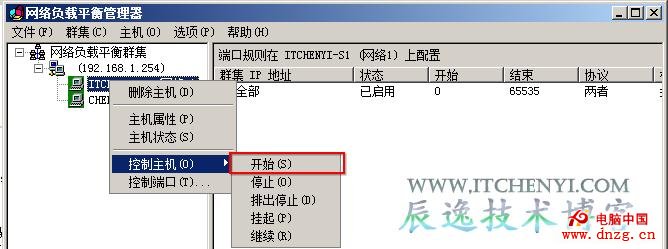
  • 節點控制:右鍵節點 →「控制主機」→ 啟動/停止/排除停止/暫停/繼續。
    「停止」:不再接收新連線,現有連線完成後再下線。
    「排除停止」:立即切斷所有連線。
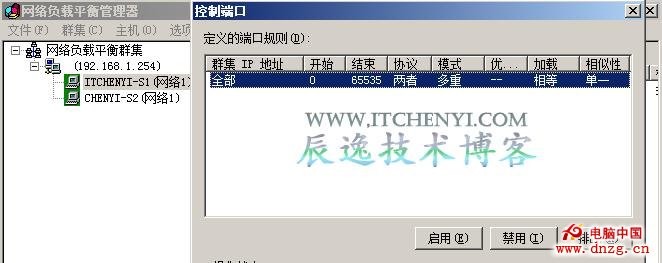
  • 連接埠控制:右鍵節點 →「控制連接埠」→ 選擇規則 → 啟用/停用/排出。
    「排出」:停止新連線,現有連線自然結束。
控制主機 控制連接埠

命令列工具 NLB.exe

支援腳本化上述所有管理動作,適合自動化運維。

測試建議

  1. 關閉 Web1,驗證 Web2 獨立服務;復原 Web1,驗證自動加入。
  2. 關閉 Web2,驗證 Web1 獨立服務。
  3. 每次測試前清除瀏覽器快取,避免誤判。
Copyright © Windows教程網 All Rights Reserved