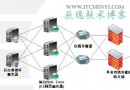
| 角色 | OS | IP (網卡1) | IP (網卡2) | 備註 |
|---|---|---|---|---|
| Web1 | Win2008 R2 Ent | 192.168.1.1 | 192.168.2.1 | NLB 啟用於網卡1 |
| Web2 | Win2008 R2 Ent | 192.168.1.2 | 192.168.2.2 | NLB 啟用於網卡1 |
| FileServer | Win2003 | 192.168.2.10 | - | 儲存共用內容與配置 |
| DNS | Win2003 | 192.168.1.10 | - | 解析 www.itchenyi.com → 192.168.1.254 (NLB 叢集 IP) |
| Client (WinXP) | WinXP | 192.168.1.100 | - | 測試用 |
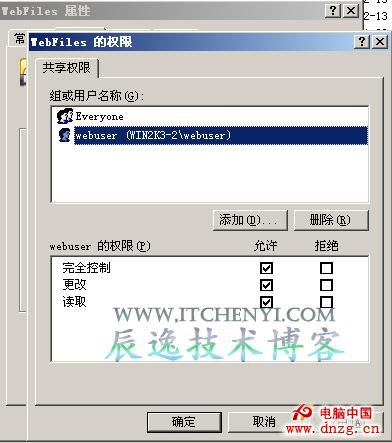
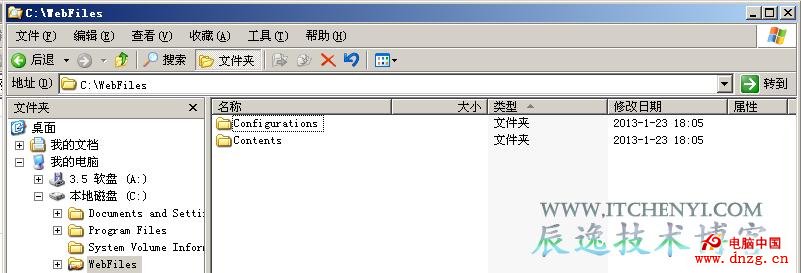
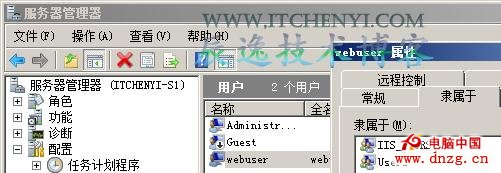
webuser,複雜密碼,密碼永不過期。WebFiles,子資料夾 Contents(網頁)、Configurations(IIS 配置)。webuser 給予 Contents、Configurations 完全控制。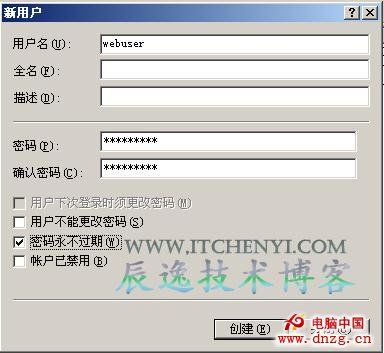
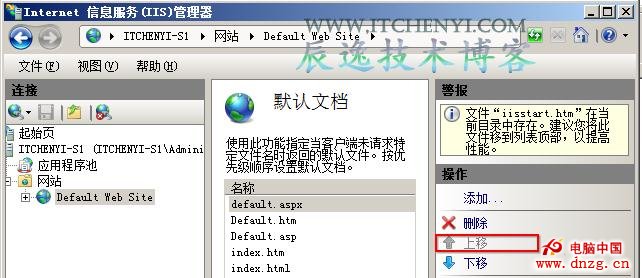
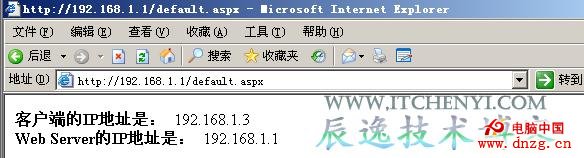
default.aspx 顯示客戶端與伺服器 IP,放入 %SystemDrive%\inetpub\wwwroot,設為預設文件優先。https://192.168.1.1 正常。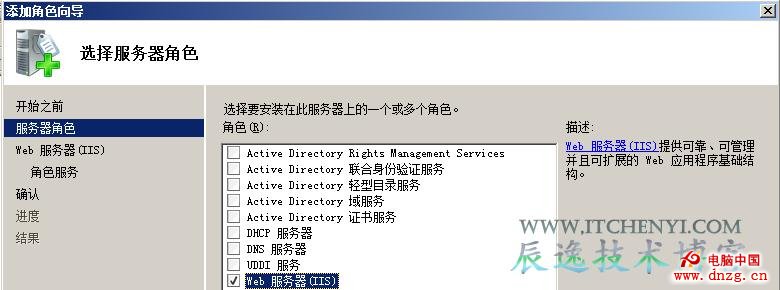
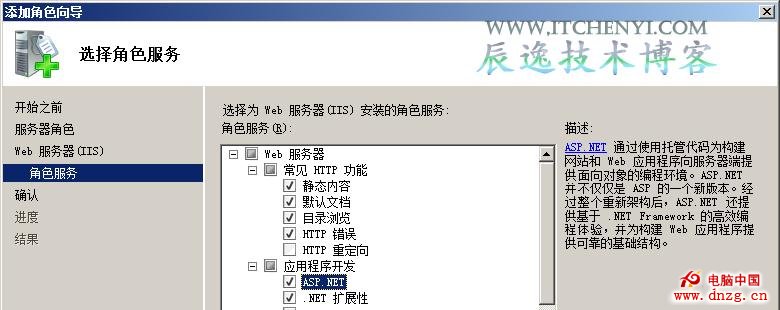
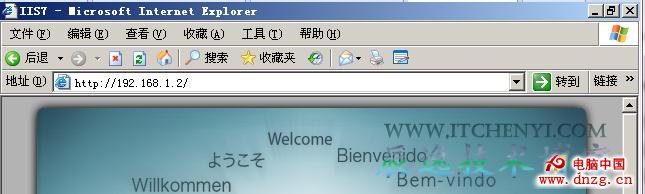
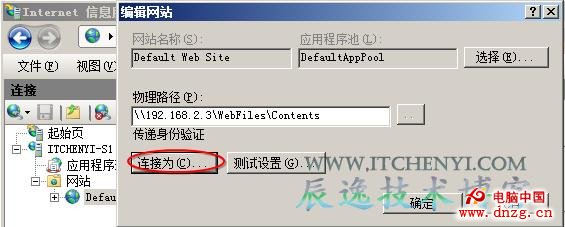
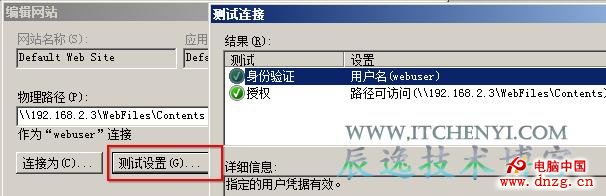
wwwroot 下 default.aspx 複製至 FileServer \\FileServer\WebFiles\Contents。webuser(密碼相同、密碼永不過期),加入 IIS_IUSRS 群組。\\FileServer\WebFiles\Contents → 「連接為」→ 輸入 webuser 認證 → 「測試設定」通過 → 確定。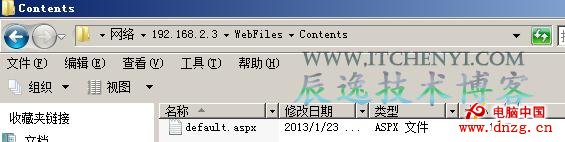
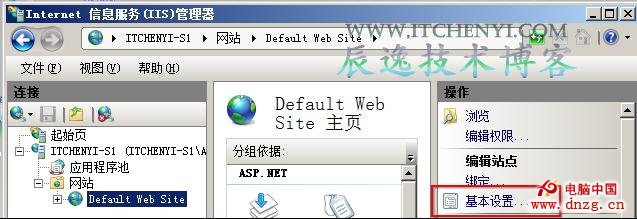
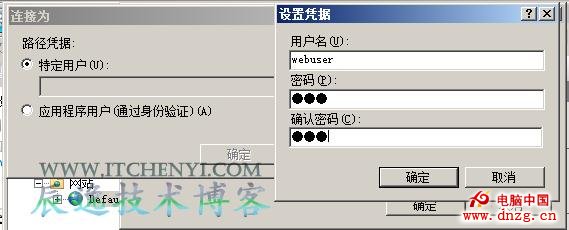
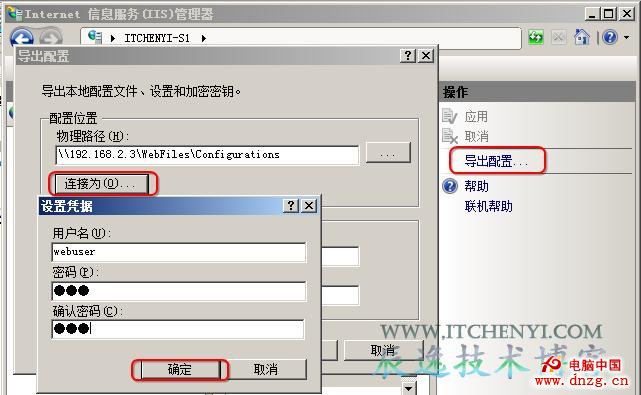
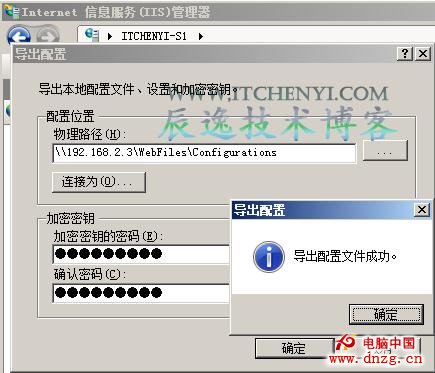
\\FileServer\WebFiles\Configurations → 連接認證 webuser → 設定加密金鑰密碼(強式) → 匯出完成。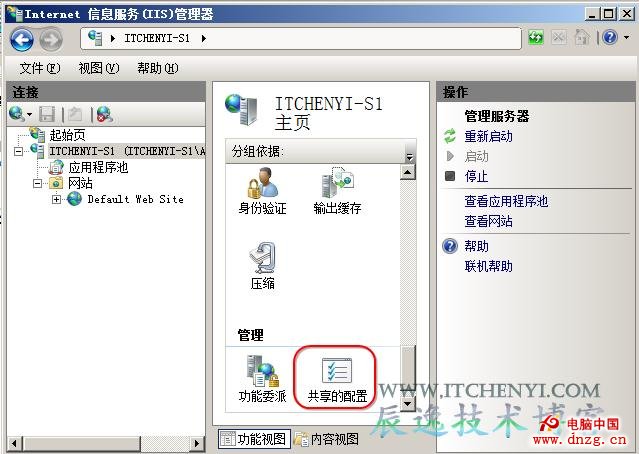
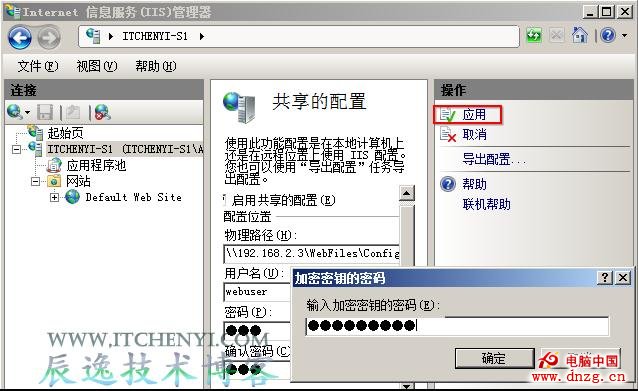
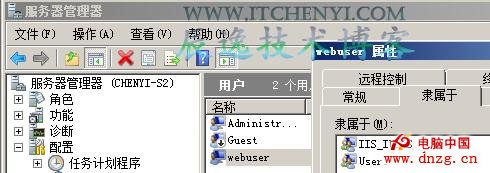
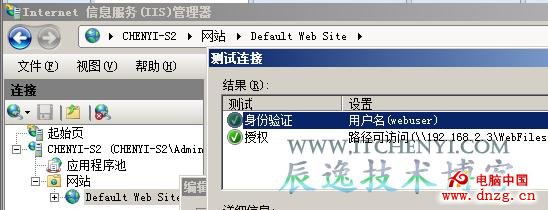
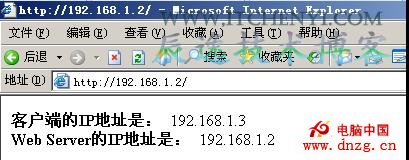
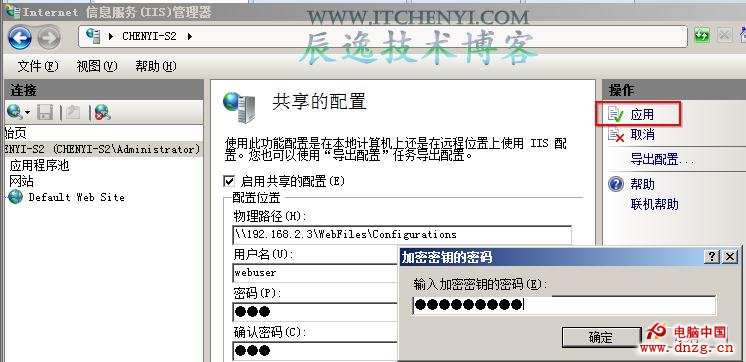
https://www.itchenyi.com(解析至 NLB 叢集 IP 192.168.1.254)輪詢顯示 Web1/Web2 IP,證明負載平衡生效。Contents\default.aspx 內容,兩節點即時生效,無需重啟 IIS。利用 IIS 6.0 密碼變更功能實現 AD 域用戶自助修改密碼 (SharePoint 整合)
Linux 手動編譯安裝 LAMP 環境:Apache 1.3 + PHP 4.2 + MySQL 3.23 實戰筆記
Windows 手把手搭建 Tomcat 運行環境:JDK 安裝、環境變數、服務註冊與驗證
解決 IIS 時間格式錯誤導致 ASP.NET 日期顯示異常:註冊表與控制台雙重修正
調整 IIS 設定優化大檔案上傳:解決 48KB 限制與逾時問題
IIS 6.0 安裝 PHP 5 完全指南:ISAPI vs FastCGI、權限陷阱、中文檔名、時區修正