Windows XP Windows 7 Windows 2003 Windows Vista Windows 綜合教學 Linux 系統教學
Windows 10 Windows 8 Windows 2008 Windows NT Windows Server 電腦軟體教學
您现在的位置: Windows教程網 >> Windows教程 >  >> 電腦軟體教學 >> 伺服器技術 >> Web 伺服器

Windows 下 GlassFish v2 安裝完美攻略 (命令列部署、ANT 配置、管理主控台)

編輯:Web 伺服器

什麼是 GlassFish?

Sun (現 Oracle) 開源的 Java EE 5 應用伺服器,產品級品質、免費用於開發/部署/重新分發,基於 Sun Java System Application Server PE 9 原始碼與 Oracle TopLink 持久層代碼。

前置環境

  • 作業系統:Windows XP / 7
  • JDK 5+ (已配置 JAVA_HOME、PATH)
  • 下載:glassfish-installer-v2.1.1-b31g-windows-ml.jar (官網 Binary builds)
  • ANT 工具:GlassFish 內建於 glassfish\lib\ant,無需另行下載

命令列安裝與配置全流程

1. 解壓 JAR 安裝包

cmd
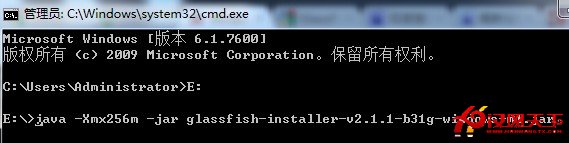
E:
java -Xmx256m -jar glassfish-installer-v2.1.1-b31g-windows-ml.jar
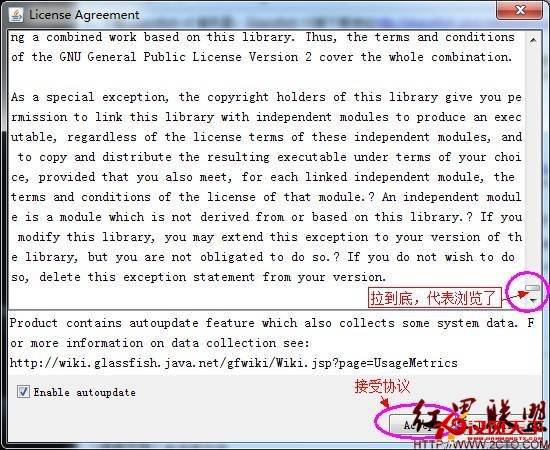
  • 彈出授權視窗 → 點選「Accept」
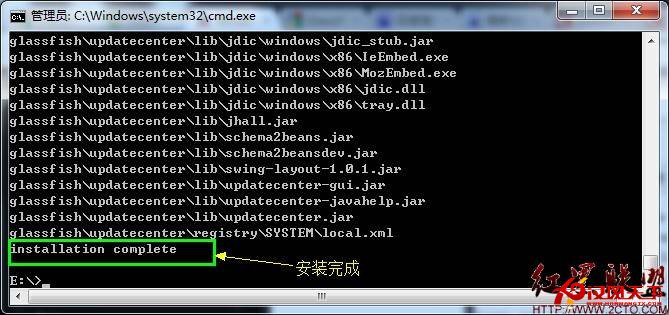
  • 產生 E:\glassfish 目錄

授權同意

解壓進行中

安裝完成

2. 配置 ANT 環境變數

  1. 右鍵「我的電腦」→「內容」→「進階系統設定」→「環境變數」
  2. 系統變數 → 新增:
    ANT_HOME = E:\glassfish\lib\ant
  3. 編輯 Path,末尾加入 %ANT_HOME%\bin

3. 使用 ANT 配置 GlassFish (支援叢集)

  • 配置檔:E:\glassfish\setup-cluster.xml (含叢集支援),可用記事本預覽預設值:
    domain.name=domain1
    admin.user=admin
    admin.password=adminadmin
    admin.port=4848
    instance.port=8080 (Web 應用存取埠)
    https.port=8181
  • 命令列進入 E:\glassfish 執行:
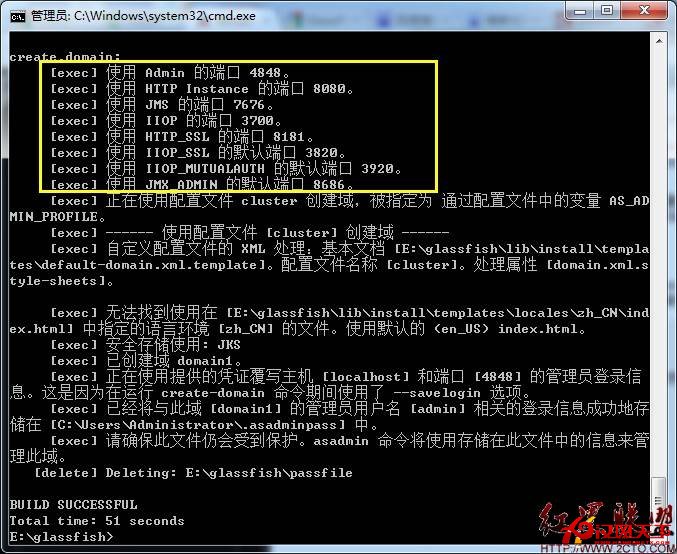
    ant -f setup-cluster.xml
  • 顯示 BUILD SUCCESSFUL 即配置完成

ANT 配置過程

配置成功

啟動與驗證

asadmin start-domain domain1
  • 瀏覽器訪問 https://localhost:8080 → GlassFish 預設首頁
  • 管理主控台 https://localhost:4848 → 用戶 admin / 密碼 adminadmin
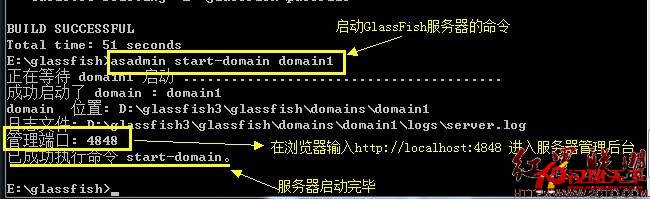
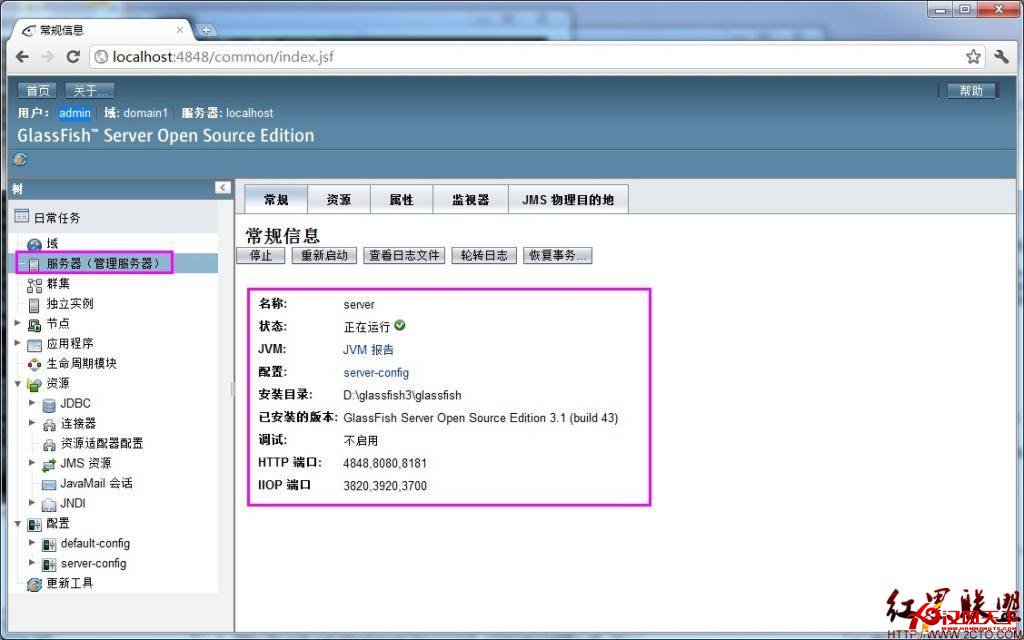
啟動域

管理主控台

常見問題提示

  • JDK 版本不符或 JAVA_HOME 未設會導致解壓失敗
  • 埠口衝突 (8080/4848/8181) 需修改 setup-cluster.xml 重新配置
  • 防火牆需開放對應埠口
  • 生產環境請務必修改預設管理員密碼
Copyright © Windows教程網 All Rights Reserved