Windows XP Windows 7 Windows 2003 Windows Vista Windows 綜合教學 Linux 系統教學
Windows 10 Windows 8 Windows 2008 Windows NT Windows Server 電腦軟體教學
您现在的位置: Windows教程網 >> Windows教程 >  >> 電腦軟體教學 >> 伺服器技術 >> Web 伺服器

IIS 伺服器站點隔離:為每個網站建立獨立系統帳號與應用程式池權限

編輯:Web 伺服器

核心目的

實現站點級別的安全隔離:單一站點被攻陷或異常,不波及同伺服器其他站點。

實作步驟

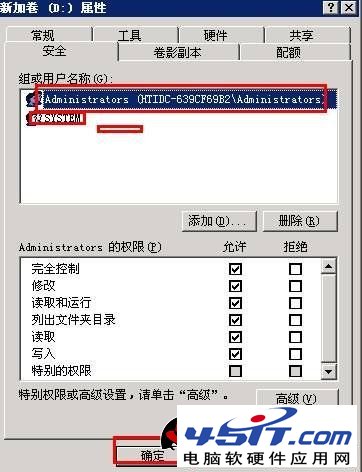
1. 磁碟層級基礎權限(以 D 槽為例)

  • D 槽右鍵「屬性」→「安全性」→ 僅保留 Administrators、SYSTEM,移除 Users、Everyone 等非必要主體。
  • D 槽建立 Web 資料夾,下再建各站點資料夾(如 HTIDC-phpMyAdmin)。
D槽權限

2. 建立站點使用者群組

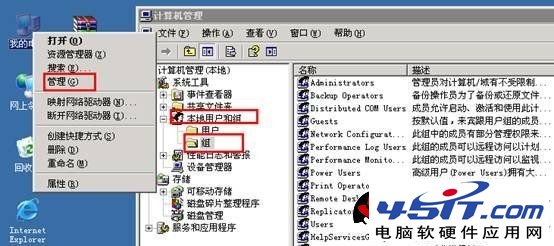
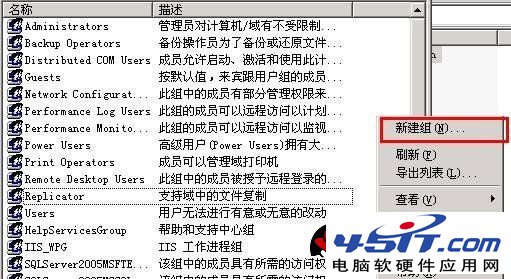
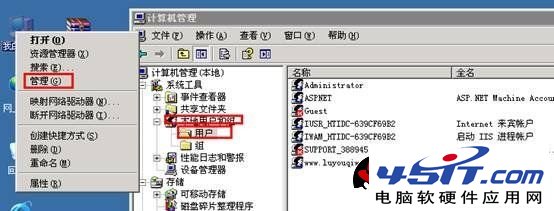
  1. Win+R → compmgmt.msc →「本機使用者和群組」→「群組」→ 右鍵「新增群組」。
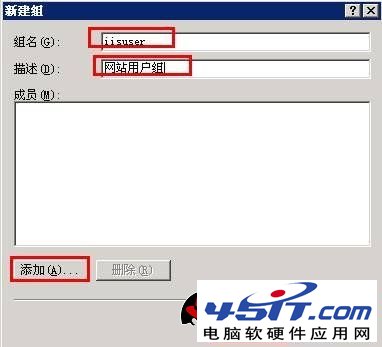
  2. 群組名:iisuser,描述:網站使用者群組 → 建立。
本機使用者和群組 新增群組 群組屬性

3. 建立各站點專屬系統帳號並加入群組

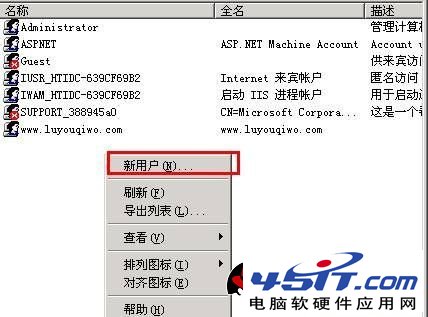
  1. 「本機使用者和群組」→「使用者」→ 右鍵「新增使用者」。
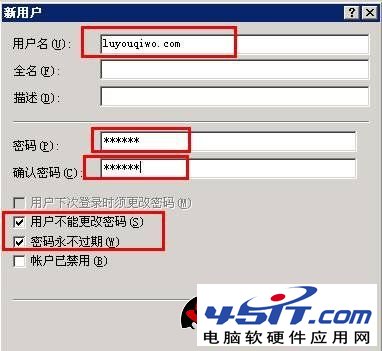
  2. 使用者名:site_abc,密碼:複雜密碼,勾選「使用者無法變更密碼」、「密碼永不過期」 → 建立。
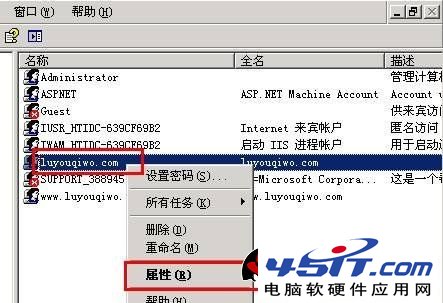
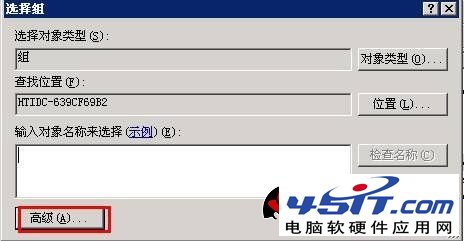
  3. 右鍵該使用者 →「屬性」→「隸屬於」→ 移除 Users →「新增」→ 輸入 iisuser → 確定(需確定三次)。
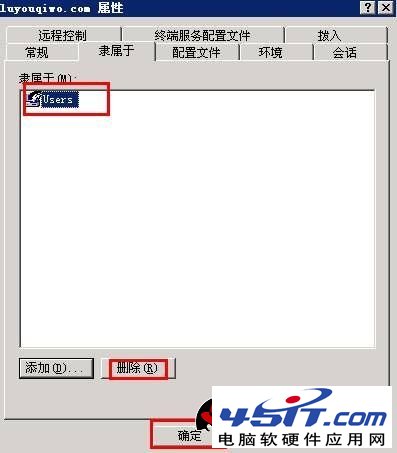
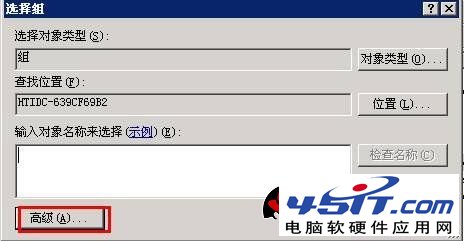
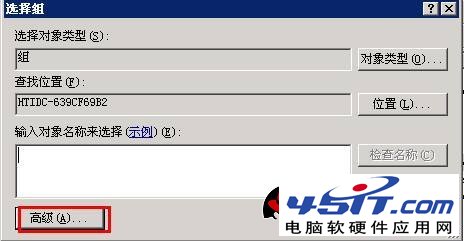
使用者清單 新增使用者 使用者屬性 加入群組 移除Users加入iisuser 新增群組對話框 進階尋找群組

4. 資料夾 ACL 授權站點帳號

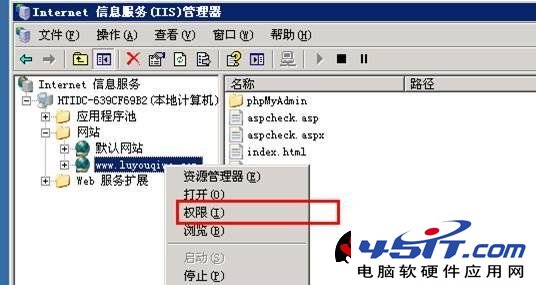
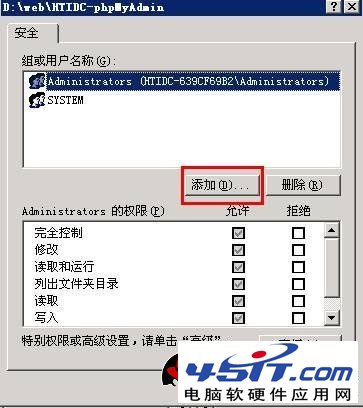
  1. 站點資料夾(如 D:\Web\HTIDC-phpMyAdmin)右鍵「屬性」→「安全性」→「編輯」→「新增」。
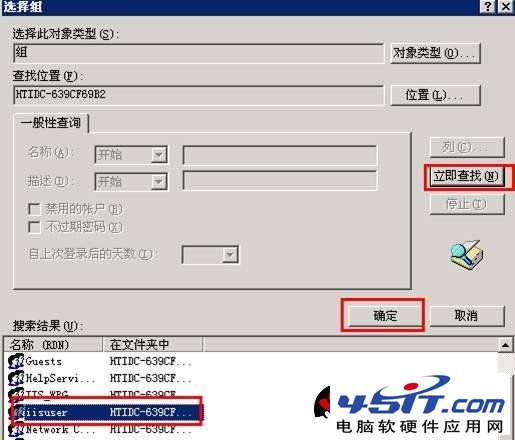
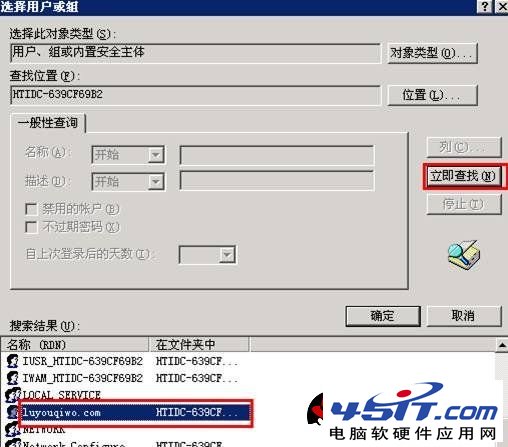
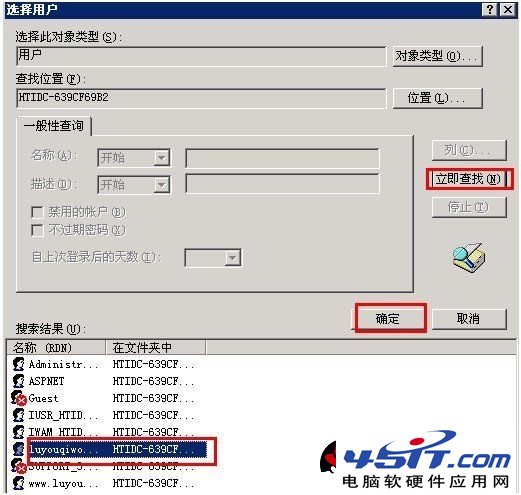
  2. 進階 → 立即尋找 → 選擇剛建立的站點帳號 site_abc → 確定。
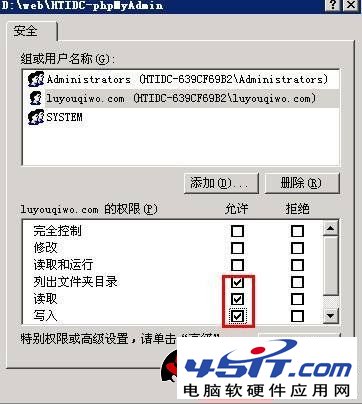
  3. 給予:列出資料夾內容、讀取、寫入(視需求增減「修改」)。
IIS 資源管理器 網站權限對話框 進階選擇帳號 權限勾選

5. IIS 站點綁定應用程式池身分為該帳號

  1. IIS 管理員 → 站點右鍵「進階設定」→ 應用程式池:選擇/新建專屬池(如 AppPool_site_abc)。
  2. 應用程式池右鍵「進階設定」→「處理序模型」→「身分識別」→ 選「自訂帳號」→ 設定 site_abc 及密碼。
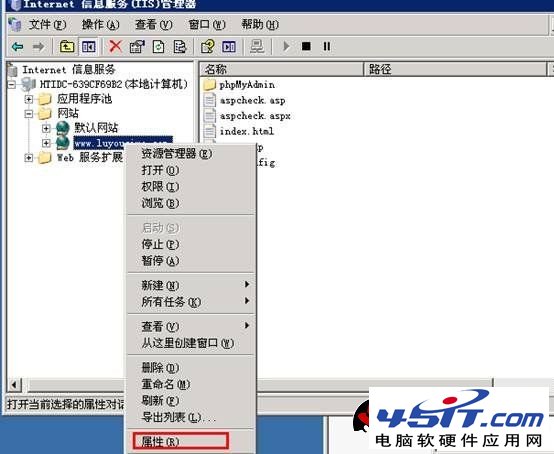
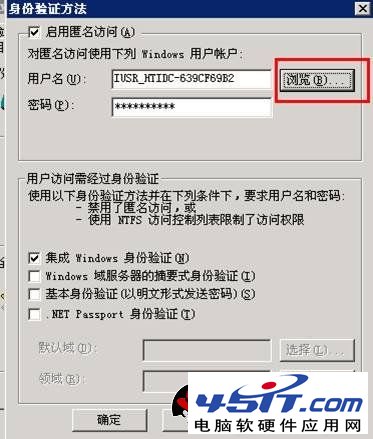
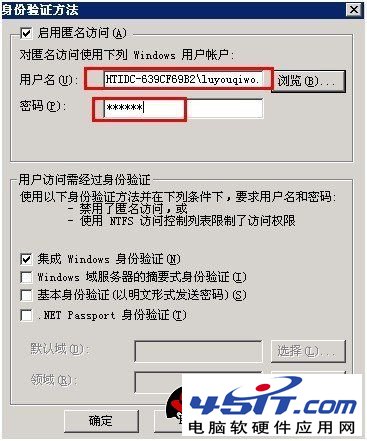
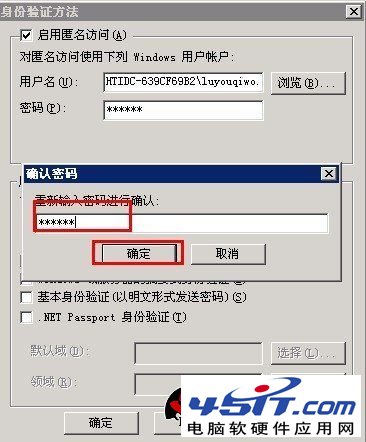
  3. 或 IIS 6.0 風格:站點「屬性」→「主目錄」→「應用程式池」下拉選專屬池 →「目錄安全性」→「編輯」→「瀏覽」→ 選 site_abc → 輸入密碼兩次確定。
站點屬性 目錄安全性 身分驗證編輯 瀏覽使用者 進階選擇帳號 帳號已變更 輸入密碼確認

驗證隔離效果

  • 站點 A 進程以 site_a 身分運行,僅能存取自身資料夾 ACL 允許的資源。
  • 站點 B 即使遭駭客上傳木馬,嘗試讀取 D:\Web\SiteA\config.php 會因 NTFS 拒絕存取而失敗。
  • 應用程式池故障/回收僅影響單一站點。

自動化建議

批次檔/PowerShell 腳本批量建立帳號、群組、資料夾、ACL、應用程式池,納入標準化部署流程。

Copyright © Windows教程網 All Rights Reserved