Windows XP Windows 7 Windows 2003 Windows Vista Windows 綜合教學 Linux 系統教學
Windows 10 Windows 8 Windows 2008 Windows NT Windows Server 電腦軟體教學
您现在的位置: Windows教程網 >> Windows教程 >  >> 電腦軟體教學 >> 伺服器技術 >> Web 伺服器

善用IIS活動日誌:快速排查HTTP 500內部錯誤

編輯:Web 伺服器

背景:從Windows 2000 遷移至 2003 後的相容性挑戰

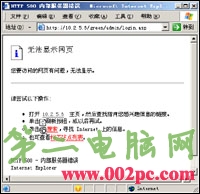
筆者長期使用 Windows 2000 Server 搭配 IIS 架設 ASP 網站。為了跟上技術潮流,近期升級至 Windows Server 2003。雖然靜態 HTML 頁面與大多數 ASP 程式運行正常,但個別 ASP 頁面卻拋出「HTTP 500 內部伺服器錯誤」(如圖1所示),讓人困惑不已:難道 IIS 6.0 的效能反而不如舊版?
HTTP 500 錯誤畫面

圖1:HTTP 500 內部伺服器錯誤示意圖

關鍵突破:發現「活動日誌」的價值

面對模糊的 500 錯誤,許多網管會一頭霧水。幸好這些 ASP 程式在 Win2000 下正常運作,可排除程式碼本身的問題,將焦點鎖定在 IIS 設定上。在搜尋相關資料時,筆者注意到 IIS 內建的「活動日誌」可能記錄更詳細的錯誤資訊,決定深入探索。
實作步驟:開啟並查看站點活動日誌

  1. 依序點選「開始」→「設定」→「控制台」→「系統管理工具」→「Internet 資訊服務 (IIS) 管理員」。
  2. 在左側樹狀結構中展開「網站」,右鍵點選目標站點(本例為「axzx」),選擇「屬性」。
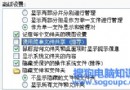
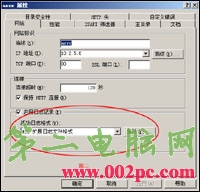
  3. 在站點屬性頁面中,即可設定啟用日誌記錄與指定日誌儲存路徑(如圖2所示)。
IIS站點屬性設定日誌

圖2:站點屬性頁面啟用日誌記錄

後續分析方向

啟用活動日誌後,重現錯誤並檢視日誌內容,通常能發現具體的錯誤代碼(如 ASP 0113、0126 等)或 COM+ 元件失敗訊息,進而針對性修復權限、元件註冊或應用程式集區設定問題。這比盲目搜尋「HTTP 500」關鍵字有效得多。

小結

IIS 活動日誌是排查 500 錯誤的「聽診器」。遷移伺服器環境時,善用內建日誌功能,往往能事半功倍地找出相容性問題的根本原因。

Copyright © Windows教程網 All Rights Reserved