Windows XP Windows 7 Windows 2003 Windows Vista Windows 綜合教學 Linux 系統教學
Windows 10 Windows 8 Windows 2008 Windows NT Windows Server 電腦軟體教學
您现在的位置: Windows教程網 >> Windows教程 >  >> 電腦軟體教學 >> 伺服器技術 >> Web 伺服器

IIS網站資源監控:快速定位CPU 100%佔用的罪魁禍首

編輯:Web 伺服器

前言:虛擬主機管理員的常見痛點

許多IIS管理員,尤其是經營虛擬主機的服務商,都曾遇過這種情況:伺服器CPU飆升至100%,卻無法快速判斷是哪個網站佔用了過多資源。本文介紹一個實用的診斷技巧,幫助你精準鎖定資源異常的站點。

注意:此方法僅建議在排查故障時臨時啟用,平時不宜常態開啟,以免增加系統開銷。

步驟一:將站點設為獨立進程(高隔離模式)

  1. 打開IIS管理器,右鍵點選目標站點,選擇「屬性」。
  2. 切換至「主目錄」分頁。
  3. 在「應用程式保護」下拉選單中,選擇「高 (隔離)」。
  4. 點擊「確定」套用設定。

完成後,打開工作管理員的「進程」頁籤,你會發現多出數個 dllhost.exe 進程。每個進程代表一個獨立運行的網站應用程式,但此時仍無法直接對應進程與網站的對應關係。

步驟二:透過元件服務對應進程與網站

  1. 依序展開「控制台」→「系統管理工具」→「元件服務」→「電腦」→「我的電腦」→「COM+ 應用程式」。
  2. 列表中會出現類似 IIS-{domain.com//Root} 格式的項目,這就是對應的網站應用程式(僅在設為高隔離時顯示)。
  3. 點選工具列上的「狀態檢視」圖示(或右鍵選擇「狀態檢視」)。

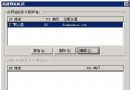
彈出視窗將顯示如下資訊:

名稱                              運行  PID
IIS-{down.789game.com//Root}      是   1688

此處的 PID 即為工作管理員中對應 dllhost.exe 的進程識別碼。

步驟三:在工作管理員確認資源佔用

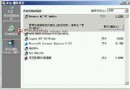
  1. 在工作管理員「進程」頁籤,點選「檢視」→「選擇欄位」,勾選「PID (處理序識別碼)」。
  2. 依據上一步取得的 PID,找到對應的 dllhost.exe 進程。
  3. 觀察其 CPU 與記憶體使用量,即可判斷哪個網站導致資源異常。

總結

透過「高隔離模式 + COM+ 元件服務狀態檢視」的組合,管理員能在不安裝第三方工具的情況下,快速定位問題站點。排查完成後,記得將應用程式保護還原為「中 (集區)」,以減少系統資源消耗。

Copyright © Windows教程網 All Rights Reserved