一、遠程桌面連線基礎操作
1. 啟動遠程桌面連線 (MSTSC)
- 「開始」→「執行」→ 輸入
mstsc 按 Enter。
- 或「開始」→「所有程式」→「附屬應用程式」→「遠程桌面連線」。
二、帳號凍結/卡死常見原因與對策
| 情境 | 原因說明 | 預防/解決 |
|---|
| 同帳號多人同時登入 | Windows 預設限制同一使用者僅能有一個作用中會話 | 建立專屬管理帳號,避免共用 Administrator |
| 執行程式中途直接關閉視窗 | Session 殘留,佔用授權或資源 | 習慣「登出」而非直接關閉視窗 |
| 單用戶授權軟體被管理員重複啟動 | 授權機制偵測到衝突 | 確認軟體授權模式,避免重複啟動 |
三、VPS 環境「三不裝」鐵律(極重要)
⚠ 宿主節點已部署防毒/防火牆/ARP 防護,VPS 內請勿安裝:
- 任何殺毒軟體:會嚴重拖慢效能,甚至導致系統崩潰。
- 第三方防火牆(如天網、ARP 防火牆):極易造成系統無法開機、網路中斷、資料遺失。
- 手動安裝系統補丁:宿主會統一推送,手動安裝極大機率導致 VPS 掛掉。
正確做法:僅啟用 Windows 內建防火牆做連接埠過濾;遠程桌面連接埠 嚴禁修改(預設 3389),修改會導致無法遠程連線。
四、日常維護最佳實踐
- 離開時請「登出」而非「斷開」:釋放記憶體,避免下次登入提示「超過最大連線數」。若遇上限,重啟 VPS 即可恢復。
- 服務啟動類型設定:
- 站長請將
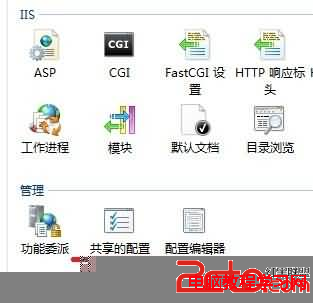
World Wide Web Publishing Service 設為「自動」。
- 需常用 IIS FTP 才將
FTP Publishing Service 設為「自動」;否則建議「手動」以省資源。
- 使用 Serv-U 等第三方 FTP 軟體,請勾選「安裝為系統服務」。
- 修改 IIS 設定檔(MetaBase.xml)前,務必先備份,並使用保留格式的編輯器(如 Notepad++),避免格式損壞導致 IIS 掛掉。
- 安全基線檢查清單:
- 設定高強度 Administrator 密碼,嚴禁外洩。
- 停用不必要的系統服務(如 Print Spooler、Remote Registry 等)。
- 網站目錄 NTFS 權限最小化:
IUSR 僅需「讀取/執行/列出資料夾」;上傳目錄「寫入」但「執行」權限必須移除。
- 定期本地備份關鍵資料(資料庫、網站檔案),異地保存。
- 定期檢查可疑帳號、系統日誌、異常進程;可輔助使用 360 安全衛士掃描。
五、進階避坑指南
- 勿手動修改登錄檔:除非極其確定,否則極易導致 VPS 無法開機。
- 若必須修改遠程連接埠:先在防火牆新增新連接埠規則 → 修改登錄檔
HKEY_LOCAL_MACHINE\SYSTEM\CurrentControlSet\Control\Terminal Server\WinStations\RDP-Tcp\PortNumber → 重啟 VPS。若被防火牆擋住無法連線,請立即聯繫服務商協助。
- 網站被入侵導致資料刪除,後果自負:服務商通常不負責資料找回,備份是最後防線。
結語
Windows VPS 雖方便,但資源獨享、環境隔離度不如獨立伺服器。遵循「少裝軟體、多備份、嚴權限、勿改預設關鍵參數」原則,能讓你的 VPS 穩定、安全地長期運行。