Windows XP Windows 7 Windows 2003 Windows Vista Windows 綜合教學 Linux 系統教學
Windows 10 Windows 8 Windows 2008 Windows NT Windows Server 電腦軟體教學
您现在的位置: Windows教程網 >> Windows教程 >  >> 電腦軟體教學 >> 伺服器技術 >> 郵件伺服器

IMail 郵件伺服器 Web 方式操作全攻略(中):寫信、收信、多域虛擬主機與轉發附件設定

編輯:郵件伺服器

二、Web 方式基本操作

1. 撰寫新郵件

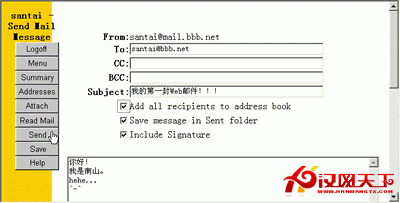
點選「Compose」進入寫信介面。
Compose 介面

  • Add all...: 將所有收件人加入通訊錄(可在 Options → Address Book 管理)。
  • Save...: 存入「已寄出信件匣」(Sent),主介面 Sent 可查看。
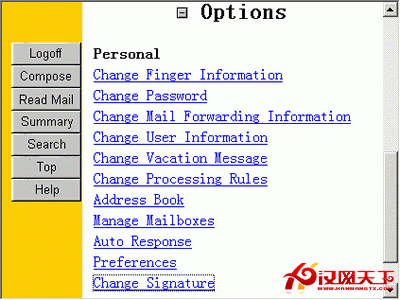
  • Include...: 附加簽名檔(可在 Options → Change Signature 修改)。
    Options 介面

2. 主介面與信箱連結

寄信後回「Menu」至主介面,收件匣有信時信箱連結啟用。選單功能:Logoff 登出、Compose 寫信、Read Mail 讀新信、Summary/Main 進入收件匣、Sent 已寄出信件。
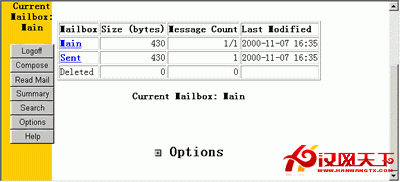
主介面選單

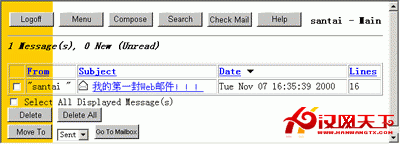
3. 進入收件匣

選「Main」或「Summary」。
收件匣列表

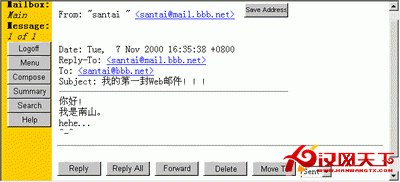
4. 閱讀郵件正文

點擊郵件標題查看內容。
郵件正文

IMail 多域虛擬主機:單一 IP 承載多個獨立郵件伺服器

環境: NT/2K,IMail 5.0/6.0

需求

單一 IP 192.168.0.1 建立兩個獨立郵件系統:aaa.net、bbb.net。

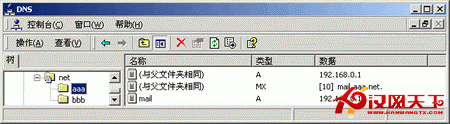
DNS 設定

  1. aaa.net: 建立 aaa.net、mail.aaa.net A 記錄 → 指向 mail.aaa.net 的 MX 記錄。
    aaa.net DNS
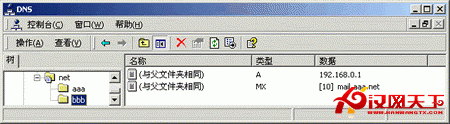
  2. bbb.net: 建立 bbb.net A 記錄 → MX 記錄同指向 mail.aaa.net(實際由同一台伺服器處理)。
    bbb.net DNS

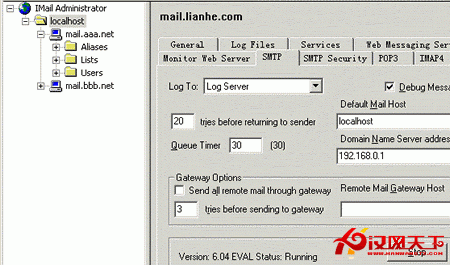
IMail Administrator 設定

  1. aaa.net: Add Host → IP 192.168.0.1 → Official Host Name: mail.aaa.net → Aliases: aaa.net。
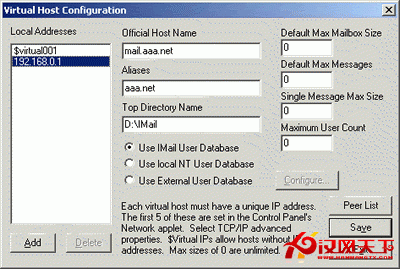
    aaa.net Host 設定
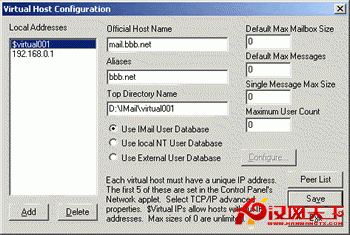
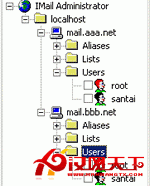
  2. bbb.net: Add Host → $virtual001(虛擬主機標識) → Official Host Name: mail.bbb.net → Aliases: bbb.net(mail.bbb.net 僅供中轉,無需 DNS 設定)。
    bbb.net 虛擬主機設定
  3. 建立完成出現兩獨立郵件伺服器,各自擁有 santai 用戶。
    兩獨立伺服器
  4. 重啟 SMTP 服務生效:SMTP → Stop → Start。
    重啟 SMTP

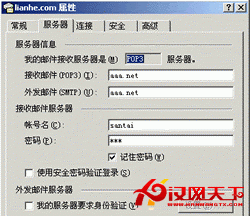
用戶端設定與登入差異(以 Outlook 為例)

項目aaa.net 用戶bbb.net 用戶
E-mailsantai@aaa.netsantai@bbb.net
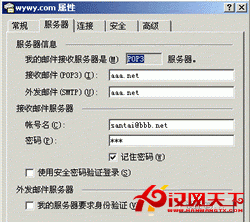
用戶名santaisantai@bbb.net
POP3 伺服器aaa.netaaa.net

Outlook 設定 aaa.net
Outlook 設定 bbb.net

Web 登入差異

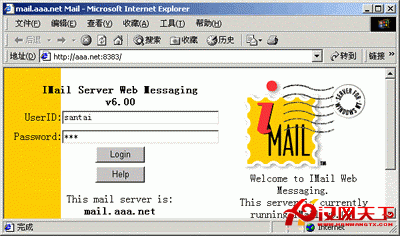
aaa.net: 直接用用戶名 santai 登入。
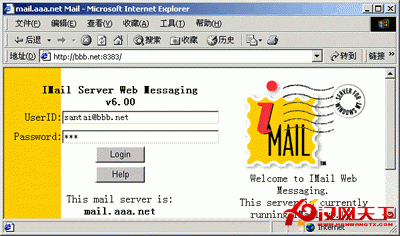
bbb.net: 需用完整郵箱 santai@bbb.net 登入。
Web 登入 aaa.net
Web 登入 bbb.net

轉發郵件包含附件設定

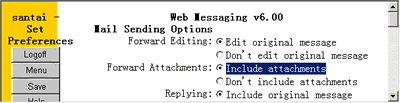
預設轉發不含附件。Options → Preferences(主介面)→ 勾選「Include attachments」即可。
附件轉發設定

Copyright © Windows教程網 All Rights Reserved