執行 imtm_x86.exe,除「選擇安裝服務」頁需額外勾選 IMail Password 與 IMail Web Server,其餘採預設。安裝完成重啟後,在「開始→程式集→IMail」可見相關捷徑。
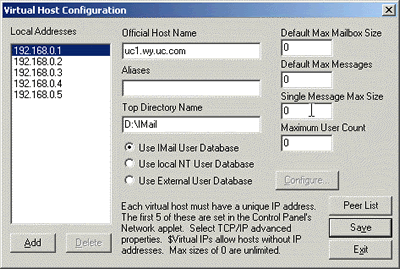
Local Address: 192.168.0.1 → Official Host Name 改為 lianhe.com,其他依需求調整。
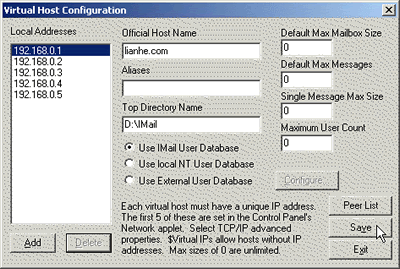
同法在其他 IP 建立其他郵件伺服器(IP 不同則相對獨立,用戶不共用)。全部建完 Save → Exit。
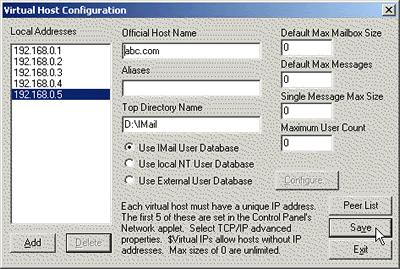
開啟對應伺服器 → Users → 右鍵 Add users → 設定帳號、初始密碼等。
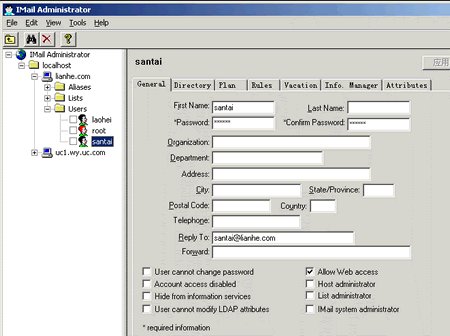
localhost → Monitor → 勾選 WWW (Web Server) → Start。
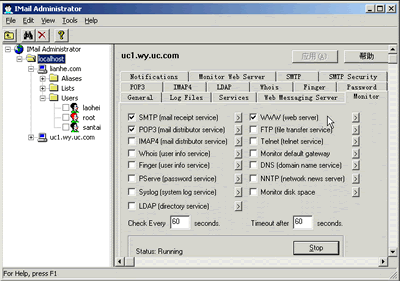
https://郵件伺服器名:8383(Web Messaging)
https://郵件伺服器名:8181(Web Server 管理介面)
務必加上 https:// 前綴!
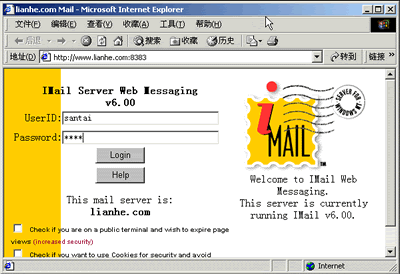
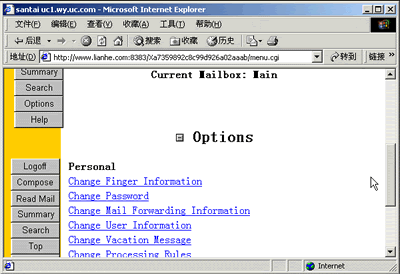
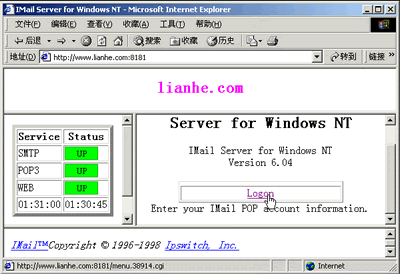
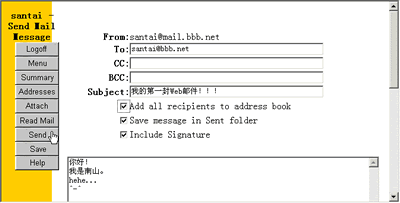
IMail Administrator → localhost → 右側視窗 → Web Messaging Server → Start。
格式:https://域名:8383
同介面 → Monitor → WWW (Web Server) → Start。
格式:https://域名:8181
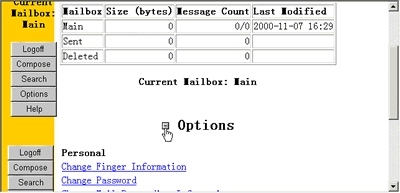
剛進入時信箱連結不可用(灰色),必須先給該用戶寄至少一封信才能啟用 Web 收信。
啟動 IMail 管理器 → IMail Administrator → localhost → 右鍵 Add Host。
實戰演練:利用 Postfix 實現不同網段間郵件互通(含路由、DNS、Webmail 完整部署)
Linux 下 Postfix + ExtMail 搭建 Web 郵件系統完整實戰筆記(含圖文詳解)
在家自架無限容量郵件伺服器:WinMail + 花生殼動態域名完整教學
Qmail + vpopmail + SqWebmail 整合安裝全紀錄
Exchange 2003 多網域環境部署實戰:跨域樹安裝第二台伺服器、路由群組與連接器配置全記錄
IMail 郵件伺服器 Web 方式操作全攻略(中):寫信、收信、多域虛擬主機與轉發附件設定