Windows XP Windows 7 Windows 2003 Windows Vista Windows 綜合教學 Linux 系統教學
Windows 10 Windows 8 Windows 2008 Windows NT Windows Server 電腦軟體教學
您现在的位置: Windows教程網 >> Windows教程 >  >> 電腦軟體教學 >> 伺服器技術 >> 郵件伺服器

Winmail Server 5.0 企業郵件系統部署完整圖文教學(Windows Server 2008 + IIS)

編輯:郵件伺服器

產品簡介

Magic Winmail Server 由 AMAX 集團中國分公司——華美科技(蘇州)研發,擁有自主知識產權,定位中小企業,繼承 MagicMail 大容量基因。支援 SMTP/ESMTP/POP3/IMAP/WebMail/LDAP/SSL/公共郵件夾/多域/發信認證/短信提醒/RBL/SPF/SpamAssassin/郵件簽核/殺毒/網絡硬盤/動態 IP/IIS+Apache/Web 遠端管理/反垃圾/過濾/別名/監控/網關/備份等全功能。

安裝精靈

選擇語系 → 友善向導模式自助完成。
語系選擇
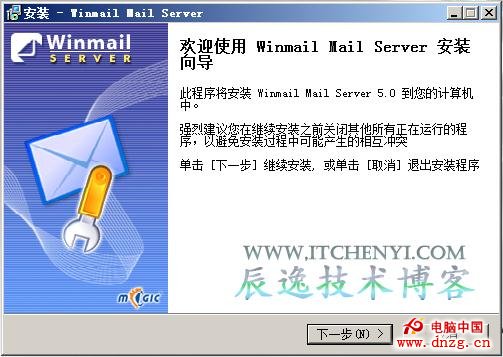
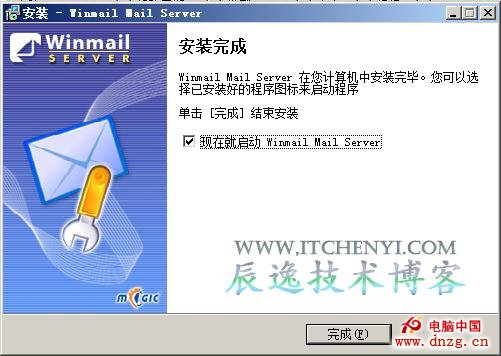
安裝向導
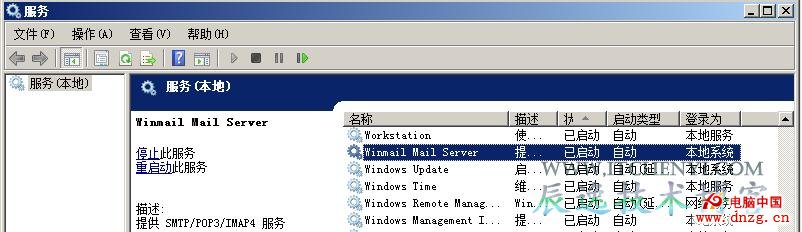
驗證安裝

管理控制台配置

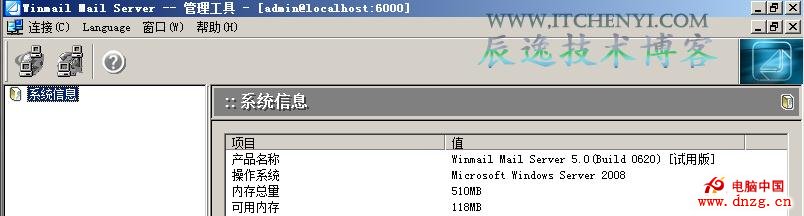
  1. 「開始」→「所有程式」→「Magic WinMail」→「Magic Winmail 管理端工具」開啟控制台。
    管理控制台
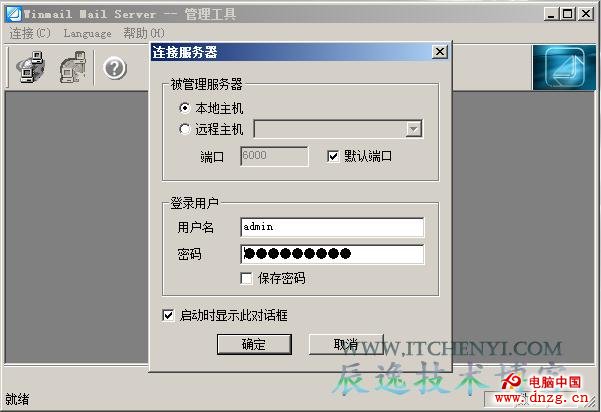
  2. 「連接伺服器」輸入安裝時設定的帳密連線。
    連接伺服器
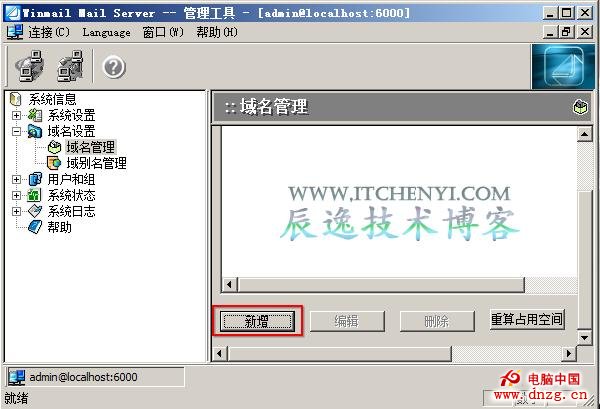
  3. 展開「系統資訊」→「域名管理」→「新增」開啟域名設定精靈。
    域名管理
  4. 「基本參數」頁僅需填寫域名名稱(如 itchenyi.com),其餘進階屬性/預設容量/權限/收發/流控可保留預設。第一個域名自動成為主域名。
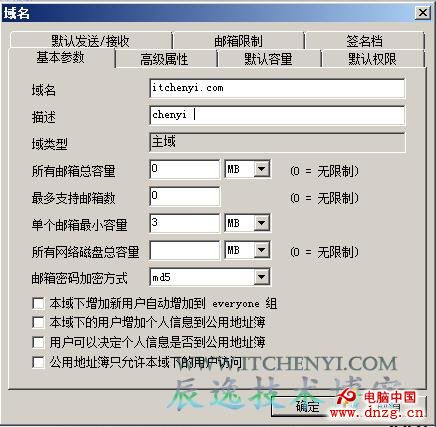
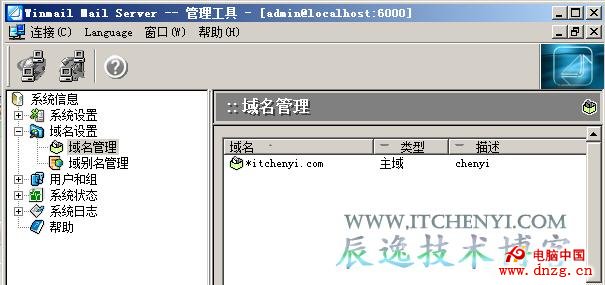
    域名基本參數
    主域名顯示

建立使用者帳號

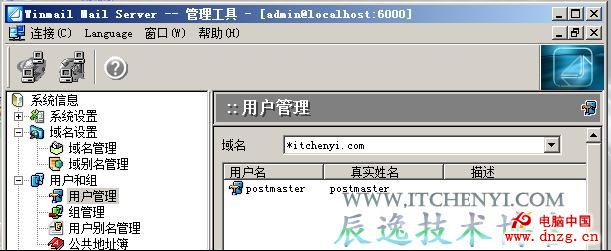
  1. 展開「使用者和群組」→「使用者管理」→「新增」。預設存在 postmaster@itchenyi.com 管理員帳號。
    使用者管理
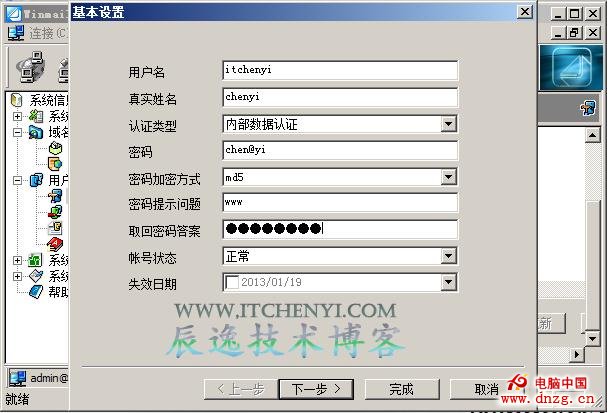
  2. 基本設定: 輸入用戶名、真實姓名、認證類型(內部資料庫驗證 / NT 域驗證結合 AD)、密碼/加密方式/提示問題、帳號狀態/失效日期。
    基本設定
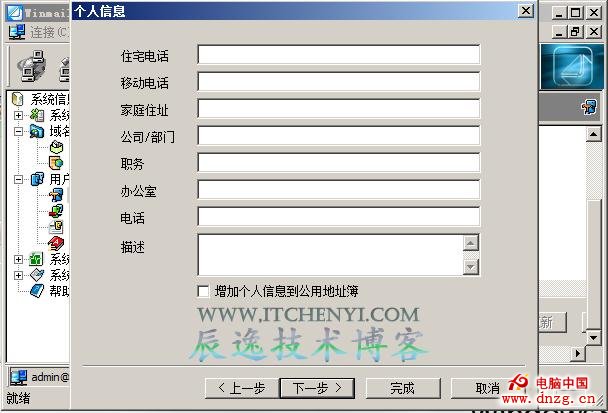
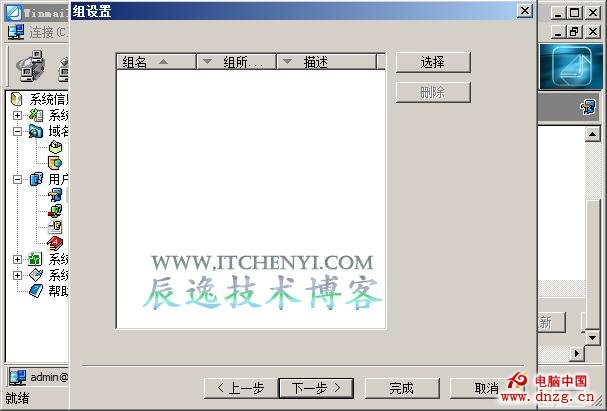
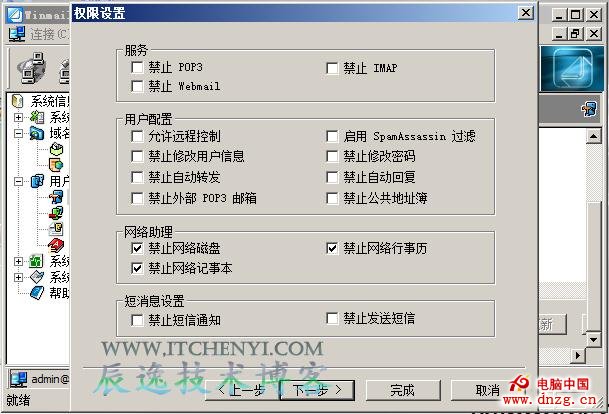
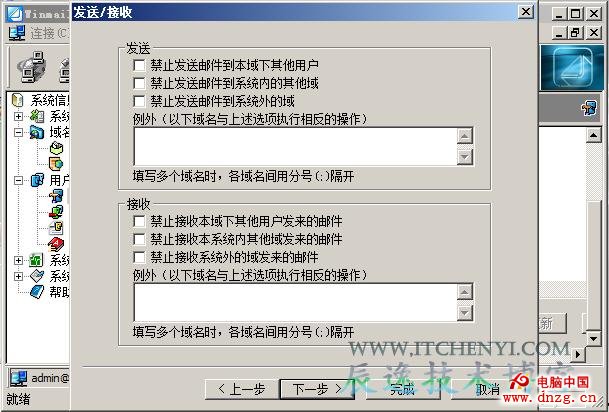
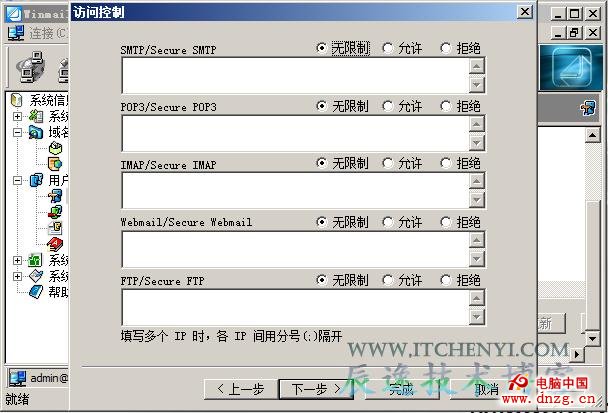
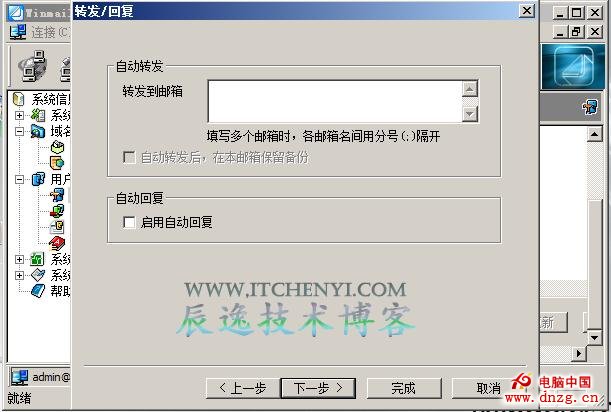
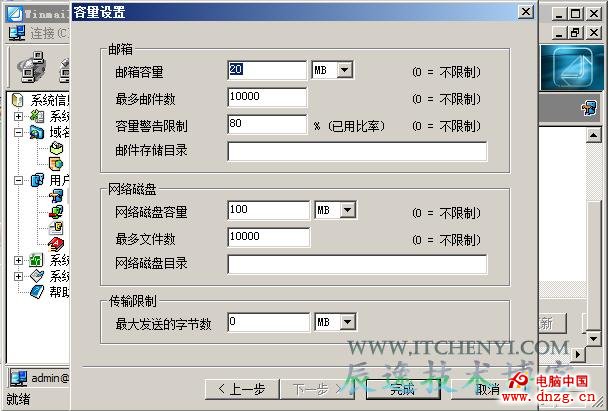
  3. 個人資訊/群組/權限/收發/存取控制/轉發回覆/容量: 測試環境可採預設或按需調整。完成建立。
    個人資訊
    群組設定
    權限設定
    收發設定
    存取控制
    轉發回覆
    容量設定

配置 Webmail 服務端(IIS 發布)

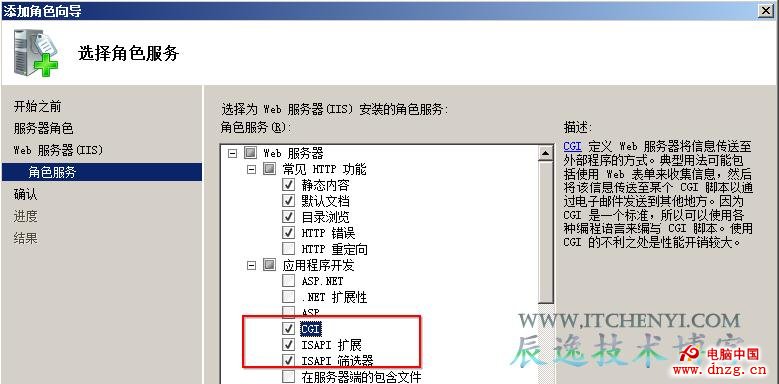
  1. Server Manager → Roles → Add Roles → Web Server (IIS),角色服務勾選 CGI、ISAPI Extensions、ISAPI Filters。
    IIS 角色服務
  2. 完成 IIS 安裝。
  3. IIS Manager → Default Web Site 右鍵 → Add Virtual Directory:Alias Webmail、Physical Path C:\Program Files\Magic Winmail\server\webmail\www(預設安裝路徑)。
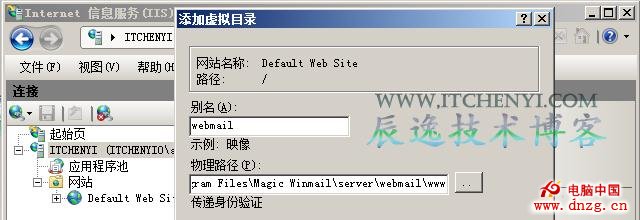
    虛擬目錄
  4. IIS Server Node → ISAPI and CGI Restrictions → Add:Path C:\windows\php5\php5isapi.dll、Description php5(Winmail 4.7 前用 PHP4,新版用 PHP5)。
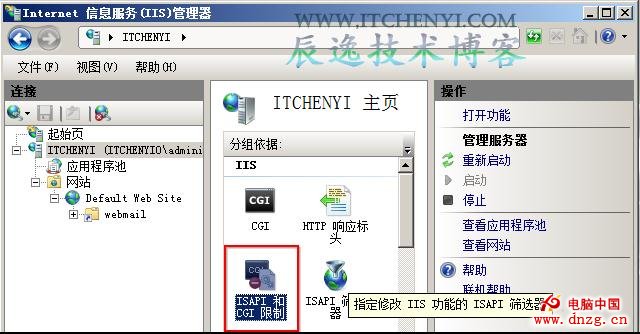
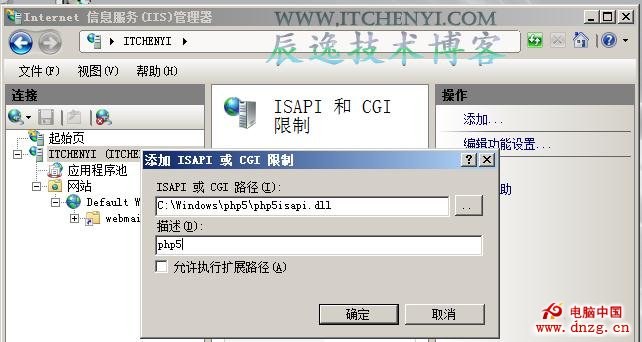
    ISAPI 限制
    新增 PHP5 ISAPI
  5. Handler Mappings → Add Script Map:Request Path *.php、Executable C:\windows\php5\php5isapi.dll、Name php5。
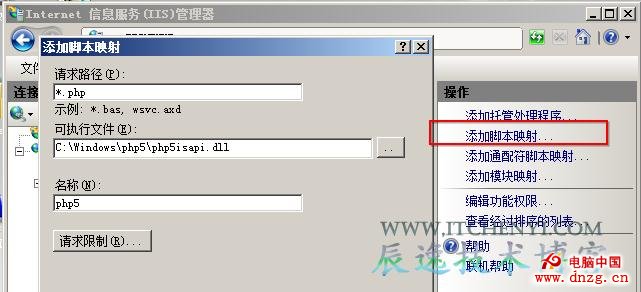
    處理程序對應
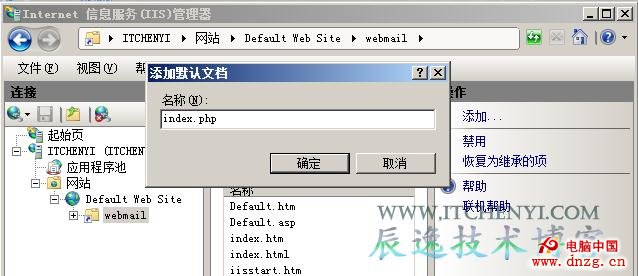
  6. Default Web Site → Default Document → Add index.php 置頂。
    預設文件
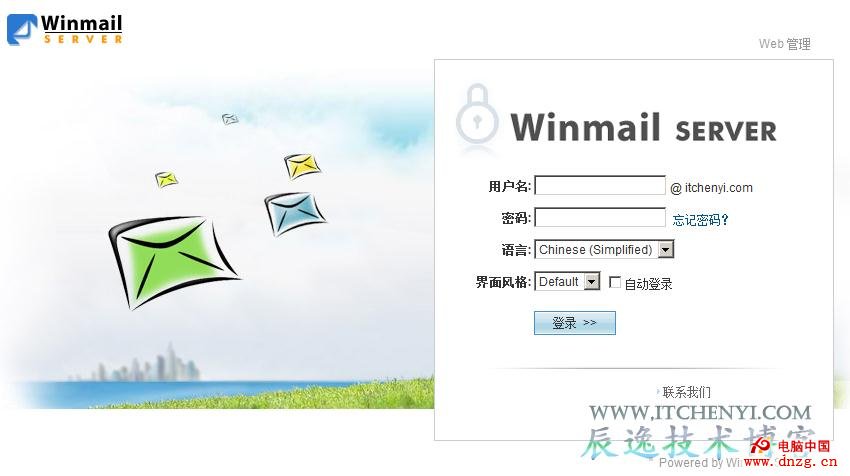
  7. 瀏覽器訪問 https://IP/webmail 即可正常使用 Web 客戶端。
    Webmail 登入頁

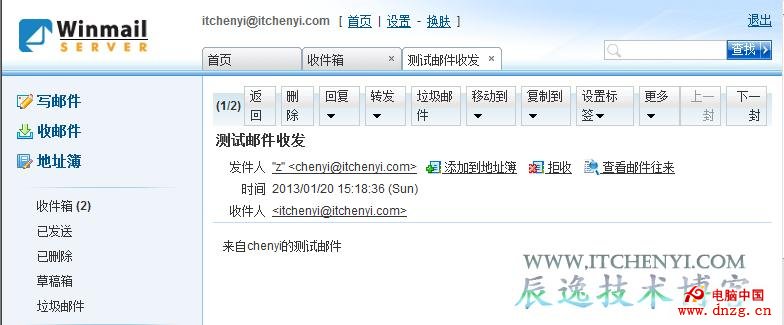
收發測試

建立測試用戶,Webmail 介面收發測試通順。
收發測試

整個部署流程便捷、介面友善,適合中小企業快速上線。
本文出自「IT辰逸」博客,原文連結:https://itchenyi.blog.51cto.com/4745638/1122801

Copyright © Windows教程網 All Rights Reserved