Windows XP 雖然經典,但隨著時間推移,系統會因暫存檔、備份檔、不必要的服務拖慢速度。本文整理 26 個實用優化技巧,涵蓋註冊表調整、服務管理、磁碟清理等面向,助你讓老系統煥發新生。
開啟註冊表編輯器(regedit),定位至 HKEY_CURRENT_USER\Control Panel\Desktop,將 AutoEndTasks 數值改為 1,關機時系統將自動強制結束掛住的程式。
在 HKEY_LOCAL_MACHINE\SYSTEM\CurrentControlSet\Control 中將 WaitToKillServiceTimeout 改為 1000(預設 20000);在 HKEY_CURRENT_USER\Control Panel\Desktop 將 WaitToKillAppTimeout 改為 1000、HungAppTimeout 改為 200,大幅縮短關閉程式與無回應程式的等待時間。
同樣在 HKEY_CURRENT_USER\Control Panel\Desktop,將 MenuShowDelay 從 400 改為 0,選單彈出幾乎零延遲。
滑鼠右鍵點擊工作列 →「屬性」→ 取消勾選「分組相似任務欄按鈕」,避免多視窗切換時需二次點擊的麻煩。
執行 gpedit.msc → 使用者設定 → 系統管理範本 → 工作列和 [開始] 功能表 → 啟用「禁止存取工作列的右鍵選單」;或修改註冊表 HKEY_CURRENT_USER\Software\Microsoft\Windows\CurrentVersion\Policies\Explorer 新增 DWORD NoTrayContextMenu = 1。
執行 sfc.exe /purgecache 清除系統檔案快取(可釋放 300MB+);刪除 Windows\Driver Cache\i386\Driver.cab(約 73MB,需保留安裝光碟);清空 Windows\System32\Dllcache 資料夾(約 200-300MB)。
刪除 Windows\IME 下日文、韓文、繁體中文輸入法資料夾(約 84.5MB);並至 Windows\System32 手動刪除對應的 .ime、.mb、.hlp 等檔案。
「我的電腦」右鍵 →「屬性」→「系統還原」→ 勾選「關閉所有磁碟機的系統還原」;控制台 → 電源選項 → 休眠 → 取消勾選「啟用休眠」,可釋放等同實體記憶體大小的硬碟空間。
執行 regsvr32 /u zipfldr.dll 取消 ZIP 資料夾掛載,降低系統資源佔用。
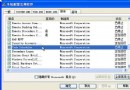
透過 services.msc 逐項調整,以下服務若不需可停用:
必要服務如 Print Spooler(列印)、Plug and Play、Windows Audio 等請保持「自動」。
在 HKEY_LOCAL_MACHINE\SYSTEM\CurrentControlSet\Control\Session Manager\Memory Management\SecondLevelDataCache 依 CPU 型號填入對應 KB 數值(如 Athlon 512、P4 256、Celeron 128 等)。
修改 IoPageLockLimit 十六進制值:64MB→1000、128MB→4000、256MB→10000、512MB 以上→40000。
設定 EnablePrefetcher = 3(應用程式與開機皆預讀),加快程式載入。
drwtsn32,僅保留「傾印所有執行緒內容」,其餘取消,並定期刪除 user.dmp。msconfig 管理啟動項目,僅保留防毒、輸入法等必要項目。HKEY_USERS\.DEFAULT\Control Panel\Desktop 的 Wallpaper 與 TileWallpaper。EnableBigLba = 1。WPAEvents\OOBETimer 任一位元組,再執行 msoobe.exe /a 重新啟動。C:\Windows\System32\Config\SAM,重開機以 Administrator 空密碼登入。套用上述設定後,建議重新開機並進行磁碟清理與磁碟重組,即可體驗更流暢的 Windows XP 環境。