Windows 2000/XP/2003 內建的「故障修復主控台」是系統無法啟動時的終極救援工具,能修復 MBR、重建啟動扇區、替換損毀系統檔、啟用/停用服務等。預設需插入安裝光碟啟動,但光碟易損、易丟、攜帶不便。將其預先安裝到硬碟,開機選單直接可選,關鍵時刻救命更從容。
安裝步驟 (以 Windows XP 為例)
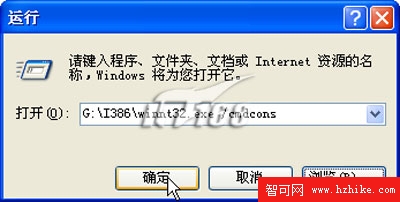
- 準備: 將 Windows 安裝光碟放入光碟機。在 Windows 系統下執行「開始」→「執行」。
- 啟動安裝程式: 點「瀏覽」定位至光碟
i386 資料夾下的 winnt32.exe,路徑填入執行框後加參數 /cmdcons (斜線前有空格),確定。
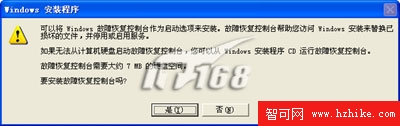
- 確認安裝: 彈出提示詢問是否安裝故障修復主控台,點「是」。
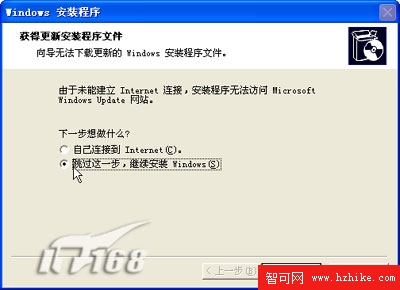
- 跳過網路更新 (建議): 程式嘗試連網更新,選「跳過這一步,繼續安裝 Windows」→「下一步」。建議拔網路線 強制從光碟安裝,速度更快且避免版本不符。
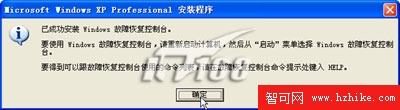
- 複製檔案完成: 等待檔案複製、設定完成,彈出「成功安裝」提示。
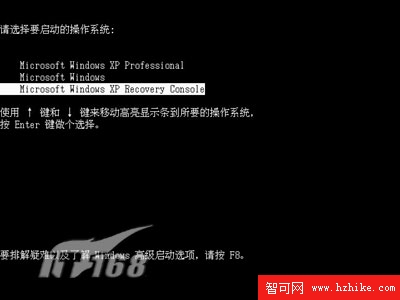
- 重啟驗證: 重新開機,開機選單 (boot.ini) 將新增 「Microsoft Windows XP Recovery Console」** 選項。
實戰場景與常用指令
- MBR 損毀/啟動失敗: 進入主控台 →
fixmbr (修復主開機記錄) / fixboot (重寫啟動扇區)。
- 系統檔遺失/損毀:
expand D:\i384\ntoskrnl.ex_ C:\Windows\System32\ntoskrnl.exe 從光碟展開替換 (D 為光碟機)。
- 服務導致藍屏/無法開機:
disable 服務名稱 停用問題服務 (如 disable sptd),重啟後進系統再處理。
- 密碼遺失: 結合離線註冊表編輯或第三方工具 (需掛載磁碟) 重設。
注意事項
- 安裝過程中系統提示重啟,**請選「否」**,待封裝/備份完成後再統一重啟,否則硬體偵測會重新安裝驅動,破壞乾淨環境。
- 主控台僅支援 NTFS/FAT32/FAT 檔案系統,操作需管理員權限 (安裝時自動驗證)。
- 若系統已無法啟動且未預裝主控台,仍需依賴安裝光碟/USB 開機進入救援模式。**平時多備一手,臨危不亂。**
花 5 分鐘預裝故障修復主控台,換取未來無數次「免找光碟、直進救援」的從容。這是每個 Windows 使用者應建立的基礎防災設施。