重灌系統後逐一下載安裝修補程式極其耗時,尤其 Windows Update 網站擁塞時更是雪上加霜。解決之道:預先下載所有修補程式,製作成自動安裝光碟,重灌後一鍵完成修補。
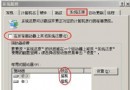
C:\Windows\WindowsUpdate.log,搜尋 .exe 關鍵字,即可找到下載網址(如 https://download.windowsupdate.com/msdownload/update/KB837009.exe)。windows_update.lst,用 FlashGet 批次下載。提示:修補程式需分多次重開機安裝,可先下載完畢再依序安裝,每次重開機後繼續下載下一批。
找一台已裝齊所有修補程式的電腦,同樣查看 WindowsUpdate.log 取得所有下載網址,一次下載完畢存入硬碟。
KB837009)。https://support.microsoft.com/?kbid=837009 進入知識庫頁面。在硬碟建立 E:\xp_patch 資料夾,放入所有下載的修補程式(確認皆為 XP 中文專業版適用)。
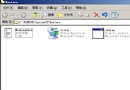
修補程式圖示不同,安裝參數亦異:
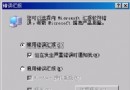
/quiet /norestart /o/q /o /z/q不確定時,在命令提示字元執行 KB823980.exe /? 查詢詳細參數。
xp_patch.cmdCLS
@echo off
ECHO 準備安裝 Windows Update 修補程式
ECHO.
ECHO 正在安裝 Q307869
start /wait Q307869.exe /q /z /o
ECHO.
ECHO 正在安裝 KB823980
start /wait KB823980.exe /q /z /o
ECHO.
ECHO 正在安裝 KB824141
start /wait KB824141.exe /quiet /norestart /o
REM 依 Windows Update 列表順序續加其餘修補程式…
ECHO.
ECHO 修補程式已安裝完畢,請重新開機!
PAUSE
EXITstart /wait 會等待上一個修補程式安裝完成才繼續下一個。
xp_patch 資料夾拖入 ISO 視窗,燒錄成光碟。重灌後將光碟放入光碟機,執行 xp_patch.cmd 即可自動安裝所有修補程式。若無燒錄器,直接在硬碟執行該批次檔效果相同。
經驗值:中文版 XP 修補程式總容量約 600 MB,同法可製作 Windows 2000/XP/2003 通用修補光碟,一勞永逸。