自 Windows 95 引入回收站機制,誤刪檔案不再意味著永久消失。這個「電子垃圾桶」看似簡單,實則暗藏實用細節。掌握基礎操作與設定,能讓資料保護更可靠、磁碟空間管理更高效。
1. 調整回收站容量 (單顆/全域/分磁碟)
- 右鍵回收站 → 「內容」。
- 拖曳滑桿調整「保留空間」百分比 (預設 10%),最大容量 = 磁碟總容量 × 百分比。
- 分磁碟獨立設定: 勾選「各磁碟機個別設定」,逐一點選磁碟機代號調整。
- 全域統一設定: 勾選「所有磁碟機使用同一設定」。
2. 永久刪除檔案 (繞過回收站)
- 全域設定: 回收站內容 → 勾選「不將檔案移至回收站,直接刪除」。同樣支援分磁碟/全域兩種模式。
- 單次操作: 選取檔案按 Shift + Delete,確認對話框顯示「確定要刪除…?」而非「移至回收站?」。
- 命令列刪除: CMD 中
del 指令刪除的檔案直接永久消失,不經回收站。
3. 關閉刪除確認對話框 (提升效率)
回收站內容 → 取消勾選「顯示刪除確認對話框」。
注意: 若已啟用「不將檔案移至回收站」,此選項失效 (因永久刪除風險更高,系統強制保留確認)。
4. 還原已刪除項目
- 雙擊開啟回收站 → 選取項目 (Ctrl 點選多選) → 右鍵「還原」或工具列「檔案」→「還原」。
- 還原後檔案自動返回**原始路徑** (而非當前資料夾)。
5. 清空回收站 (真正釋放空間)
- 右鍵回收站 → 「清空回收站」 → 確認。
- 或開啟回收站 → 工具列「檔案」→「清空回收站」。
- 部分清除技巧: 選取要**保留**的檔案 → 「編輯」→「反向選取」 → 「刪除」,可快速清除其餘大量檔案。
警告: 清空或部分刪除後,資料**無法透過回收站恢復**,需求助資料救援軟體。
6. 快速找回最近誤刪檔案
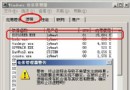
回收站視窗中右鍵空白處 → 「排列圖示」→「依刪除日期」。檔案按刪除時間倒序排列,最新誤刪檔案置頂,一眼鎖定。
7. 謹慎使用原則 (避免資料災難)
- 不濫用: 別把回收站當臨時倉庫,頻繁存取會增加檔案系統負擔,且不保證 100% 完整還原 (特別是跨磁碟移動、檔案被其他程式鎖定時)。
- 系統檔案禁區:
.exe, .com, .bat, .sys, .dll 等可執行/系統檔,**絕不可隨意刪除**。C:\Windows 目錄下任何檔案刪除皆可能導致開機失敗、藍屏、功能缺失。
- 定期清理: 回收站佔用空間達上限時,舊檔案會被自動永久刪除 (先進先出),重要檔案若久置其中極易無聲消失。
回收站是安全網,非保險箱。養成「刪除前三思、誤刪即還原、定期清空、系統檔不動」的習慣,才能真正發揮其「後悔藥」效用。