Windows 內建的工具其實已經足夠強大,我們可以透過「排程工作」機制,建立一個自動化的桌面清理提醒系統。這個方法能幫你輕鬆找出近期未使用的捷徑、檔案與資料夾,並可自由設定清理程式的執行間隔。無論是 Windows Me、2000、XP,甚至是 Windows 9x 都能套用,不過在 9x 系統下執行時,使用者無法獲得明確的提示訊息,這點稍微美中不足。
操作路徑因版本而異:
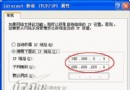
explorer.exe 路徑(通常為 C:\Windows\explorer.exe 或 C:\Winnt\explorer.exe),按 Enter 返回。在進階內容視窗的「執行」輸入框中,緊接在 explorer.exe 後加上桌面資料夾路徑:
C:\Windows\Desktop(單用戶)或 C:\Windows\Profiles\<用戶名>\DesktopC:\Documents and Settings\<用戶名>\Desktop請依實際情況調整路徑。Windows 2000/XP 還需再輸入兩次密碼並多按一次「確定」。
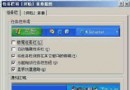
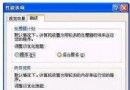
以後每次執行此任務,視窗都會保持此排序,你可快速瀏覽並刪除或移動長期未用的捷徑。
Windows 9x 使用者注意: 無法看到「存取時間」,可改點「修改時間」欄排序,系統也會定時彈出提示視窗讓你決定保留或清除項目。
給資料夾加上背景圖片不僅美觀,還能幫你快速辨識不同用途的視窗(如備份磁碟 vs 本地硬碟)。雖然 XP 移除了圖形介面的資料夾壁紙功能,但仍可透過 desktop.ini 手動實現。
.bmp、.gif 或 .jpg 至適當資料夾。desktop.inidesktop.ini(找不到則用記事本新建)。[{BE098140-A513-11D0-A3A4-00C04FD706EC}](全為數字 0,非字母 O)。IconArea_Image=圖片完整路徑(例:IconArea_Image=C:\My Documents\My Pictures\Blue Hills.bmp)。0x00BBGGRR):
IconArea_Text=0x00FFFFFFIconArea_Text=0x000000FFIconArea_Text=0x0000FFFFIconArea_Text=0x00FF0000IconArea_Text=0x00808080"desktop.ini"(含引號防止自動加 .txt),置於背景圖片所在資料夾。用 XP SP2 模擬 Win2003 遠端多使用者登入:註冊啟用 EnableConcurrentSessions 突破單用戶限制
Windows XP 排程工作無法啟動?關鍵在於「使用者帳戶必須設定密碼」
Windows XP 群組原則一句話秘技:關機清除文件紀錄、個性化開始選單、桌面圖示管控、禁止新增移除程式、用戶權限指派、解決 98 存取 XP 共享、限制 IE 儲存功能
善用 Windows XP 內建 Windiff 工具輕鬆比對檔案與資料夾差異
Windows XP 關機自動清除分頁檔:啟用 ClearPageFileAtShutdown 保護隱私,代價是關機變慢