Windows XP Windows 7 Windows 2003 Windows Vista Windows 綜合教學 Linux 系統教學
Windows 10 Windows 8 Windows 2008 Windows NT Windows Server 電腦軟體教學

Windows XP 任務列與開始功能表進階設定全攻略

編輯:XP 系統基礎知識

開啟「任務列與開始功能表屬性」三種方法

  • 「開始 → 控制台 → 任務列與開始功能表」
  • 右鍵點擊「開始」按鈕 → 「屬性」
  • 右鍵點擊任務列空白處 → 「屬性」

任務列必殺技

1. 一鍵顯示桌面(快速啟動列)

勾選「任務列外觀」下的「顯示快速啟動」,快速啟動列即會出現「顯示桌面」圖示,點一下即可最小化所有視窗回桌面。
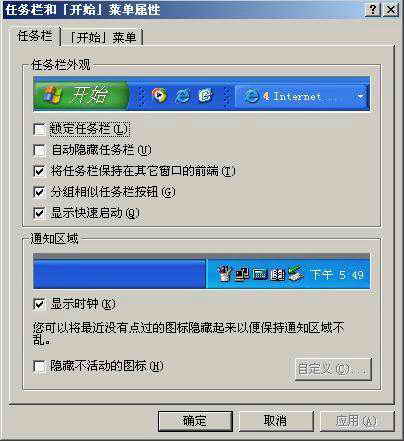
顯示快速啟動設定

2. 取消「群組相似工作列按鈕」

預設會將同類程式(如多個 IE 視窗)疊成一個按鈕,使用不便。取消勾選「群組相似工作列按鈕」,所有視窗即會獨立顯示。
取消群組按鈕

3. 清除系統匣區歷史圖示記錄

「隱藏不活動圖示」的「自訂」中會記錄曾出現過的程式圖示。清除方法:開啟登錄編輯器,刪除 HKEY_CURRENT_USER\Software\Microsoft\Windows\CurrentVersion\Explorer\TrayNotify 整個機碼,重啟即可。

開始功能表進階設定

1. 切換經典開始功能表風格

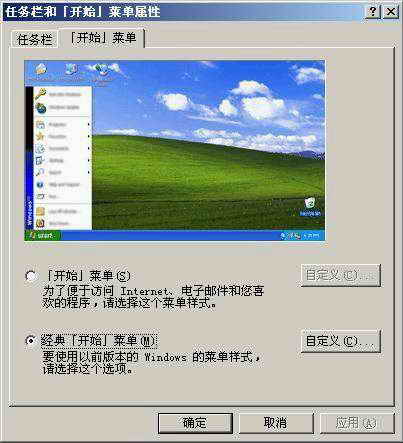
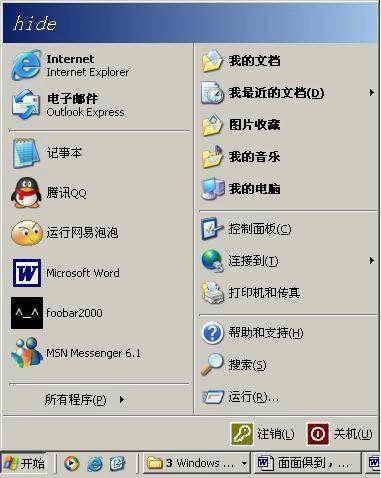
在「開始功能表」索引標籤選擇「經典開始功能表」,即可回到 Windows 98/2000 風格,不顯示「我的電腦」、「IE」等固定項目。
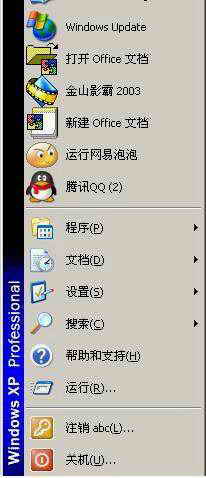
預設開始功能表 經典開始功能表

2. 自訂開始功能表項目

點擊「自訂」按鈕,可新增/移除常用程式、資料夾捷徑。進階選項中開啟「開啟開始功能表資料夾」,可直接在檔案總管中編輯捷徑。

3. 清除最近使用文件記錄

在「自訂」對話框點擊「清除」,即可一次刪除最近使用的文件、程式、網站記錄。

4. 展開控制台子項目

在「進階」索引標籤勾選「展開控制台」,經典模式下開始功能表直接顯示控制台所有子項;XP 風格下則在「控制台」旁顯示子選單。
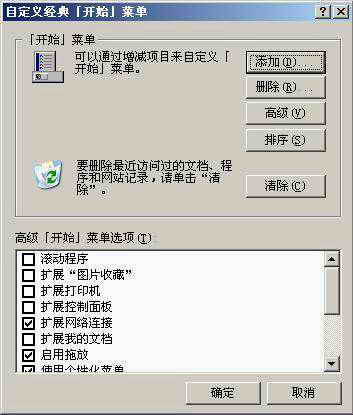
進階開始功能表選項

小建議

  • 程式項目過多時,建議勾選「在『開始』功能表中使用小圖示」。
  • 親自動手調整,發現更多實用細節。
Copyright © Windows教程網 All Rights Reserved