前言:安裝光碟裡的隱藏神器
Windows XP 安裝光碟的 \support\tools 目錄下藏著一個強大的比較工具模組——Windiff.exe。它不會隨作業系統預設安裝,需手動解壓部署。本文詳解如何取得、安裝與操作此工具,進行檔案/資料夾的精準差異比對與同步管理。
快速部署 Windiff
- 將 XP 安裝光碟放入光碟機。
- 開啟光碟
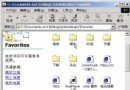
\support\tools 目錄,雙擊 support.cab。
- 解壓 Windiff.exe、Gutils.dll(必要執行元件),選擇性解壓 Windiff.hlp(線上說明)至任意資料夾(如
C:\Tools\Windiff)。
- 雙擊
Windiff.exe 即可啟動。
註:Windows 98/98 SE 光碟的 \Tools\Reskit\File 目錄亦含此三檔。
一、資料夾比對:掌握整體差異
操作步驟
- 選單 File → Compare Directories… 開啟「Select Directories」對話框。
- Dir 1 輸入第一個資料夾路徑,Dir 2 輸入第二個路徑。
- 勾選 Include subdirectories 以遞迴比對子資料夾。
- 按 OK 開始比對。
結果檢視與篩選
主視窗以列表呈現兩側資料夾所有檔案(含隱藏/系統屬性)。透過 Options 選單可切換顯示模式:
- Show Identical Files: 顯示檔名與內容完全相同的檔案(標示 identical)。
- Show Different Files: 顯示檔名相同但內容不同的檔案(標示 different)。
- Show Left-Only Files: 僅存在於第一個資料夾的獨有檔案。
- Show Right-Only Files: 僅存在於第二個資料夾的獨有檔案。
- Ignore Blanks: 比對時忽略空白字元差異。
四項顯示選項全開即可檢視完整差異圖譜。
二、資料夾比對後的檔案操作
1. 檢視與編輯檔案內容
列表中點選檔案 → 按 Expand 切換至內容視窗,以文字模式瀏覽/編輯。編輯畢按 Outline 返回列表。
2. 標記管理
- Mark → Mark File: 標記單一檔案。
- Mark → Hide Marked Files: 隱藏已標記項目。
- Mark → Toggle Mark State: 反向選取(類似總管反選)。
3. 匯出檔案清單
File → Save File List… 可將目前篩選結果以純文字檔儲存,方便記錄或腳本處理。
4. 複製檔案
File → Copy Files… 可依「相同/不同/左獨有/右獨有」四類條件,將檔案批次複製至指定目標資料夾,極利於同步備份或差異部署。
三、單一檔案深度比對與合併
啟動比對
- File → Compare Files… 依序選取兩個檔案。
- 主視窗並列顯示檔名,按 Expand 進入內容比對視窗。
多樣化檢視模式
- Left File Only / Right File Only: 單獨檢視一方完整內容。
- Both Files: 並排顯示,**以行為單位高亮差異**——紅底 = 第一個檔案獨有行,黃底 = 第二個檔案獨有行,白底 = 相同行。
- Left/Right Line Numbers: 顯示行號,快速定位差異位置。
- View → Picture: 左側顯示縮圖導航條,色塊標示差異分布,長檔案一覽無遺。
編輯與合併
- Edit → Edit Left/Right File: 呼叫外部編輯器修改單一檔案(預設記事本,可透過 Edit → Set Editor… 指定其他編輯器)。
- Edit → Edit Composite File: **自動合併兩檔案**——相同內容只保留一份,差異並存,修改存檔後即時反映於比對視窗,極適合程式碼合併或文件版本整合。
實務應用場景
- 程式碼版本差異審查與合併。
- 部署前驗證兩台伺服器設定檔/腳本一致性。
- 備份還原後比對來源與目的端資料完整性。
- 文件協作修訂歷程比對。
結語
Windiff 雖非預設安裝,卻是 XP 光碟中最實用的輕量級比對工具之一。掌握其資料夾掃描、差異篩選、批次複製與檔案合併功能,即可在無第三方軟體環境下高效完成檔案同步與版本控管任務。