善用 XP 內建工具,將重複性工作交給系統自動執行,才是高效達人的核心心法。
"context_defrag.inf" (含雙引號) 至 %windir%\inf:[version] signature="$CHICAGO$" [DefaultInstall] AddReg=AddMe [AddMe] HKCR,"Drive\Shell\Defrag\command",,,"defrag.exe %1 -v" HKCR,"Drive\Shell\Defrag",,,"磁碟重組 (&D)"

使用 setupmgr.exe (光碟 \Support\Tools\deploy.cab) 建立 winnt.sif,實現無人值守安裝、整合驅動/修補程式/軟體,詳見本站「打造整合 SP4 的 Windows 2000」一文。
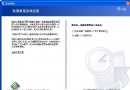
time.windows.com 或 stdtime.gov.hk → 「立即更新」。
注意:防火牆需開放 UDP 123 埠 (NTP),否則同步失敗。
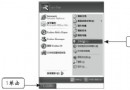
開始 → 所有程式 → 附屬應用程式 → 系統工具 → 系統資訊。
離位 1 分鐘自動鎖定,回來輸入密碼即解鎖,資料安全零負擔。
六招自動化覆蓋 磁碟維護、系統部署、時間同步、網路排錯、電源管理、存取控制,全靠 XP 內建功能,無需第三方軟體。設定一次,長期受益,真正實現「懶人最高效」。
公共 Wi-Fi 密碼共享真相:免費上網背後的限制與風險全解析
Windows XP 網路應用實用技巧:遠端桌面漏洞、IE 劫持修復、無線網路、SP2 圖片顯示、ICS 共享、錯誤回報關閉
Windows XP 音量雖調至最大仍聲音太小?完整音訊設定調大音量教學
Windows XP SP2 配置與故障排除大揭密:OE 驗證碼、BT 速度、Style XP、IE 安全等級、Maxthon 彈出攔截、安全中心氣泡、卸載 SP2
Windows XP 間歇性服務故障排除:使用 Windows 偵錯工具
斷線後也能查上網時間:Windows XP 事件檢視器巧用技巧