系統當機時,到底是「真死機」(核心停擺)還是「假死機」(資源管理器掛了)?設定自動重啟機制,不只能無人值守恢復服務,更能以「能否自動重啟」作為判斷依據。兩個註冊鍵值,徹底解決。
原理: 核心偵測到不可回復錯誤(Bug Check / BSOD),依設定決定是否自動重啟。
設定:
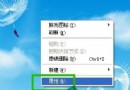
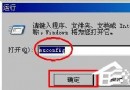
regeditHKEY_LOCAL_MACHINE\SYSTEM\CurrentControlSet\Control\CrashControl之後遇到核心死機(藍畫面),系統會自動重啟,不再停留在錯誤畫面等待人工干預。
現象: 桌面圖示消失、工作列凍結、滑鼠游標正常但 Alt+Tab 無反應、無法啟動新程式——經典「explorer.exe 掛掉」。
設定:
regedit 定位:HKEY_LOCAL_MACHINE\SOFTWARE\Microsoft\Windows NT\CurrentVersion\Winlogon之後 explorer.exe 異常終止時,Winlogon 會自動重新啟動它,桌面秒回神,無需 Ctrl+Alt+Del 開工作管理員手動 新增工作 → explorer.exe。
| 現象 | 核心死機 (真) | Shell 崩潰 (假) |
|---|---|---|
| 滑鼠游標 | 凍結/消失 | 正常移動 |
| 鍵盤指示燈 | Num/Caps/Scroll Lock 不切換 | 正常切換 |
| Ctrl+Alt+Del | 無反應 | 彈出工作管理員 |
| 自動重啟 | 依 AutoReboot 設定 | 依 AutoRestartShell 設定 |
CrashControl 下設 DumpFile、LogEvent=1、SendAlert=1,事後可用 WinDbg 分析藍畫面原因兩個 DWORD 值,賦予系統「自我癒合」能力。下次當機,靜靜等幾十秒:重啟了就是真死機,桌面復活了就是假死機,省去盲目長按電源鍵的暴力與風險。