控制台 → 使用者帳號 → Guest → 「開啟 Guest 帳號」。
**建議設定密碼** 或限制權限,避免匿名存取風險。
或為每台電腦建立專用帳號/密碼對應存取。
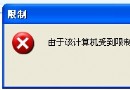
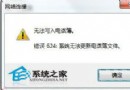
**預設 XP 拒絕 Guest 網路登入**,即使啟用 Guest 也無法存取。
gpedit.msc → 電腦設定 → Windows 設定 → 安全性設定 → 本地原則 → 使用者權利指派 → 「拒絕從網路存取這台電腦」 → 移除 Guest。
gpedit.msc → 電腦設定 → Windows 設定 → 安全性設定 → 本地原則 → 安全性選項 → 「網路存取:本地帳號的共用和安全性模式」
- **預設 (僅來賓)**:所有網路登入強制映射為 Guest 權限,管理員也只得 Guest 權限
- **改為 (經典)**:本地使用者以自身身分驗證,可輸入目標電腦的帳號/密碼存取
**效果**:不開啟 Guest 也能用目標機帳號密碼登入,彷彿 Win2000 體驗。
若改為經典模式後,對話框仍灰色不可輸入:
檢查目標機 gpedit.msc → 安全性選項 → 「帳號:本地帳號使用空白密碼僅允許主控台登入」 → **停用** (允許空白密碼網路登入) 或確保目標帳號**有密碼**。
services.msc) 確認啟動:Server、Workstation、Computer Browser、TCP/IP NetBIOS Helper依序排查,99% XP 區網存取問題可解。