XP 存取 Win7 共享資料夾常見「看得到卻進不去、提示無權限」。根因在於 Win7 預設安全性機制(防火牆、網路探索、密碼保護共享、Guest 帳戶停用)全面封鎖舊版客戶端。依循以下清單逐項設定,99% 情況可解決。
第一階段:關閉/配置 Windows 防火牆
- 「網路和共用中心」→「開啟或關閉 Windows 防火牆」→ 選擇「關閉 Windows 防火牆」(家用/工作網路)。註:有安全風險,建議改用「允許通過防火牆的應用程式」精準放行。
- 進入「高階安全性 Windows 防火牆」→「輸入規則」與「輸出規則」分別找到「檔案和印表機共享」→ 全部啟用(允許所有連線)。
第二階段:啟用必要帳戶與服務
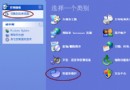
- 「使用者帳戶」→「管理其他帳戶」→ 啟用 Guest 帳戶。
- 「服務」(`services.msc`) 確認下列服務已啟動並設為自動:
`Server`、`Workstation`、`TCP/IP NetBIOS Helper`、`Function Discovery Provider Host`、`Function Discovery Resource Publication`、`DNS Client`、`SSDP Discovery`、`UPnP Device Host`。
第三階段:共享資料夾權限精準設定
- 右鍵欲共享資料夾 → 「內容」→「共用」索引標籤 → 「進階共用」。
- 勾選「共用此資料夾」→「權限」→「新增」→「進階」→「立即尋找」。
- 選取 Everyone 與 Guest → 確定 → 給予「讀取/寫入」權限。
第四階段:排除第三方干擾
若上述完成仍無法存取,暫時關閉額外安裝的防毒軟體、天網防火牆等第三方安全軟體測試。確認問題後再配置例外規則。
核心邏輯:Win7 預設「密碼保護共享」開啟、Guest 停用、防火牆封鎖檔案共享埠。上述步驟本質是「降低 Win7 防禦等級以相容 XP」。企業環境建議升級 XP 至 Win7/10 或啟用網域環境,避免降低安全性。