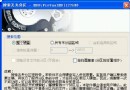
噴墨印表機長時間未使用會導致噴頭乾涸堵塞,列印品質下降(斷線、缺色、色彩偏差)。Windows XP 內建印表機管理介面提供噴嘴檢測與清洗功能。本文以 EPSON 印表機為例,教您完整的噴嘴檢測、清洗列印頭流程。
操作步驟
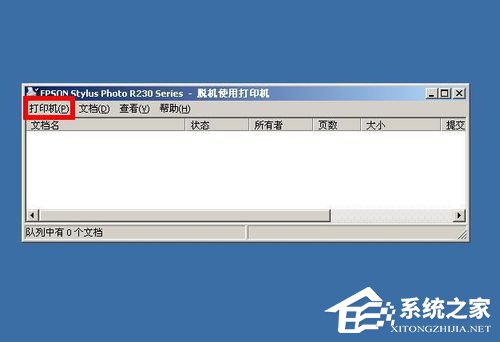
- 「開始」 → 「設定」 → 「印表機和傳真」,找到目標 EPSON 印表機圖示
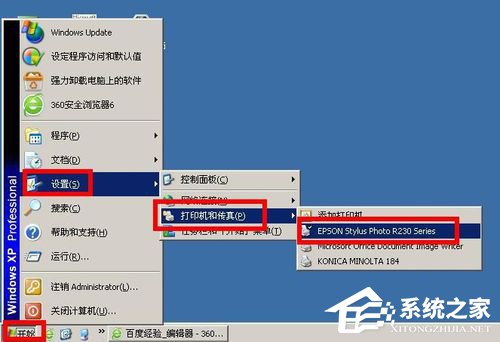
- 右鍵點選印表機 → 「列印偏好設定」
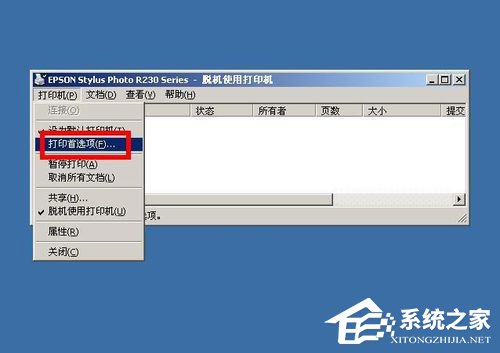
- 在「列印偏好設定」視窗點選「進階」按鈕
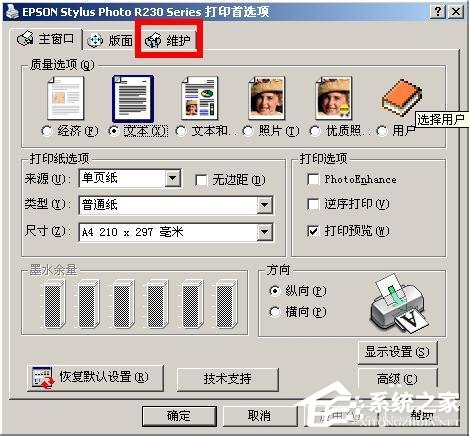
- 進階設定中點選「噴嘴檢查」列印測試圖樣
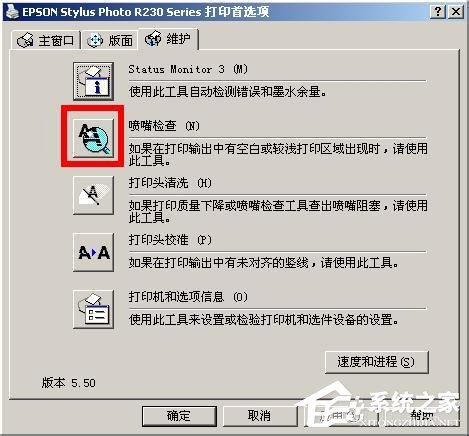
- 確認放入 A4 紙張,點選「開始列印」輸出噴嘴檢測圖
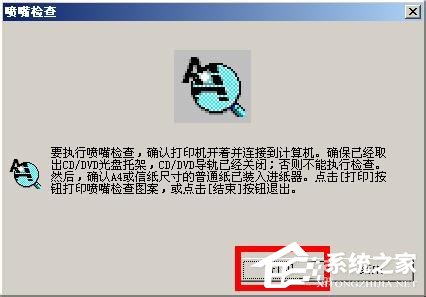
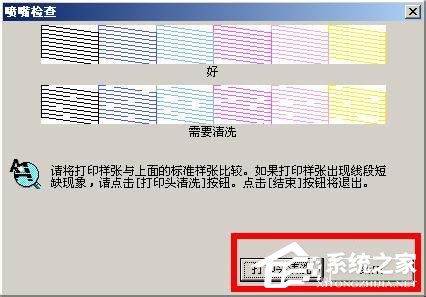
- 對照列印出的測試圖:若有斷線/缺格,點選「清洗列印頭」
- 確認清洗作業,等待完成
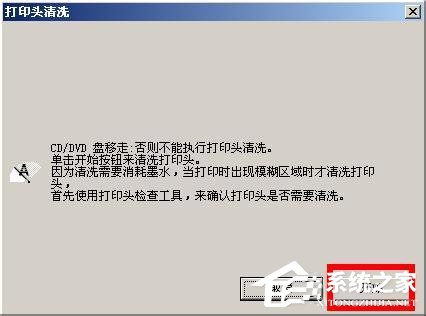
- 清洗完成後,重複步驟 4-5 列印噴嘴檢測圖對比效果,必要時再清洗 1-2 次
重要注意事項
- 連續清洗不超過 3 次,過度清洗浪費墨水且可能損壞噴頭
- 多次清洗無效時,靜置 1-2 小時讓墨水滲透再試
- 確保墨水餘量充足(建議 30% 以上)再執行清洗
- 清洗消耗墨水屬正常,非故障
進階維護
- 定期列印(每週至少一次)防止噴頭乾涸
- 長期不使用時,取出墨盒密封保存或使用印表機內建保護蓋
- 若深度清洗仍無改善,可能需專業維修或更換噴頭組件
定期噴嘴檢測與適度清洗,能維持 EPSON 印表機最佳列印品質並延長噴頭壽命。