Windows XP 內建 Windows Media Player 8/9/10 即可將 MP3、WMA、WAV 等音訊檔案燒錄為標準紅皮書 音樂 CD (CD-DA),可在任何 CD 播放機、車載音響播放。本文詳細說明選曲、進階設定 (數位複製/錯誤修正、關閉複製保護)、燒錄流程,助您輕鬆製作高品質音樂 CD。
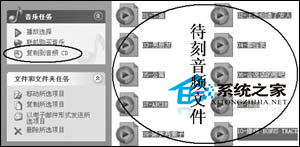
圖 1:選曲與時間顯示
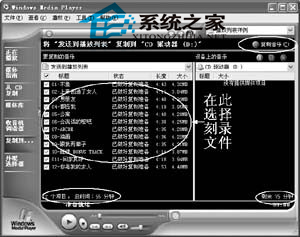
圖 2:燒錄清單與時間資訊
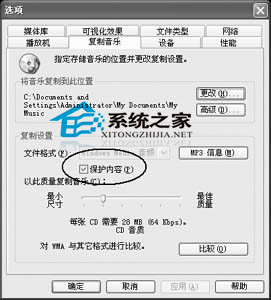
圖 3:取消複製保護內容
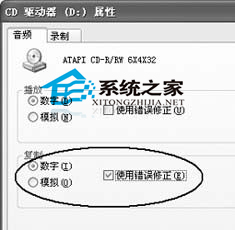
圖 4:啟用數位複製與錯誤修正
⚠️ 若燒錄機不支援數位音訊擷取 (DAE),請改選「類比複製」。啟用錯誤修正可減少燒錄爆音/靜電雜訊。
| 現象 | 原因 | 解決 |
|---|---|---|
| 燒錄失敗/中斷 | 光碟劣質、燒錄機老化、系統資源不足 | 換牌子光碟、降低燒錄速度 (WMP 無直接選項,需用 Nero/ImgBurn)、關閉其他程式 |
| 燒出 CD 有爆音/跳聲 | 未啟用錯誤修正、光碟劃傷、轉碼錯誤 | 啟用錯誤修正、檢查光碟、嘗試用 WAV 無損源檔 |
| 其他播放機無法讀取 | 啟用了複製保護、燒錄為資料 CD 而非音樂 CD | 關閉複製保護、確認選「音樂 CD」非「資料 CD」 |
Windows Media Player 燒錄音樂 CD 雖非專業燒錄軟體 (如 Nero、ImgBurn) 功能豐富,但勝在零安裝、操作直覺、整合媒體庫。掌握「關閉複製保護、啟用數位複製與錯誤修正」三大關鍵設定,即可用 XP 內建工具燒出相容性極佳的標準音樂 CD。
WinXP 設定開機密碼圖文教學:開始功能表點擊使用者圖示 → 建立密碼 → 設定提示語
你不知道的 Windows XP 9 大隱藏秘技:ClearType、systeminfo、命令參數、GPEdit、鎖機捷徑、顯示隱藏元件、ZIP 資料夾、IPv6、任務結束
WinXP 筆電/台式機如何進入安全模式?F8 鍵大法、系統選單法、Win7 差異對照
Windows XP Word 開啟/編輯提示「遇到問題需要關閉」?刪除 Normal.dot 模板與關閉錯誤回報雙管齊下修復
XP SP2 偽裝 SP3 隱憂重重 專家建議正規升級才是正道
Windows XP 極速開機關機優化全紀錄:Boot.ini、登錄、IDE 傳輸模式、Prefetch 三管齊下