5. 程式捷徑分層管理
將所有捷徑分置四處,兼顧便利與空間:
- A. 滑鼠右鍵內容選單
- B. 「開始→所有程式」
- C. 桌面
- D. 快速啟動列
「開始→所有程式」應收錄所有程式,採「總目錄→子目錄→捷徑」三層分類:
第一層(高頻)置於快速啟動列;第二層置於桌面;第三層置於開始選單子資料夾。三層內找到所需,四處位置統一邏輯。
6. 輸入裝置優化
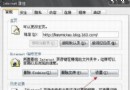
- 滑鼠: 在「資源管理器→檢視→資料夾選項」啟用「單鍵點擊開啟項目(網頁風格)」,減少雙擊次數延長壽命。
- 鍵盤: 善用 Ctrl+C/V/S 等組合鍵提升效率。
- 手寫筆/板: 廣告雖稱可取代滑鼠鍵盤,實際體驗多屬華而不實,非必要不建議投資。
7. 檢視電腦資源:善用資源管理器
- 「我的電腦」採逐層開啟新視窗,跨層級切換麻煩。
- 「資源管理器」左右分欄,左側樹狀結構、右側內容,父子關係明確、跳轉靈活,極適合跨層級操作。
- 設定:顯示所有檔案(含系統/隱藏)、標題列顯示完整路徑、滑鼠指向資料夾顯示提示。
8. 調整常駐記憶體程式
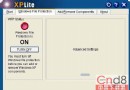
- 透過「開始→程式→啟動」資料夾與
msconfig「啟動」頁籤管理。
- 保留:防火牆、防毒即時掃描、Email 監控、備忘錄等必要工具。
- 大型應用程式(如 Photoshop)不設為開機自啟,需用時手動啟動,遵循「好用、夠用、適用」原則。