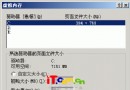
修改 IE 快取資料夾位置
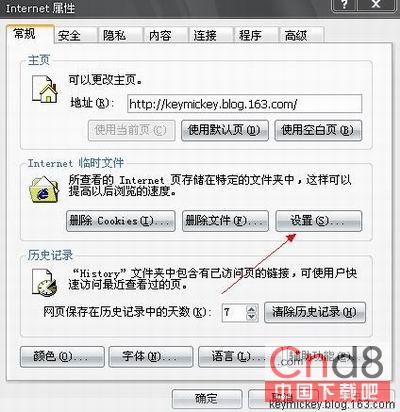
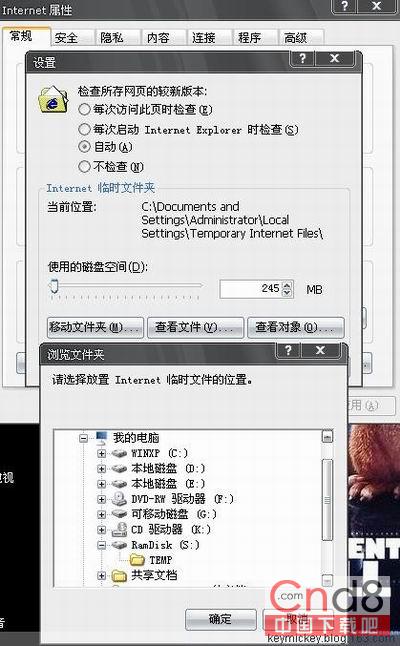
- 開啟 IE → 「工具」→「網際網路選項」→「一般」分頁 → 「設定」。
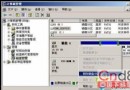
- 點選「移動資料夾」,選擇虛擬磁碟下的 TEMP 資料夾(如
S:\TEMP)。
- 確定後系統提示登出生效,請先儲存資料再登出重新登入。
重要注意事項
- 資料易失性:虛擬磁碟使用實體記憶體,關機或斷電後資料清空,嚴禁存放重要檔案。
- 燒錄軟體衝突:燒錄過程需大量緩衝空間,虛擬磁碟容量有限且易失,請將燒錄軟體(如 Nero)緩衝路徑改回實體硬碟,或暫停此功能進行燒錄。
完成設定後,開啟 IE 體驗記憶體級的網頁載入速度!