方案一:Win7 環境下安裝 XP (較複雜,需手動修復引導)
方法 1:XP 安裝光碟全新安裝
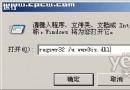
- Win7 磁碟管理 (Win+R →
diskmgmt.msc) 壓縮磁碟建立 **≥10GB 主要分區** (圖 1)。
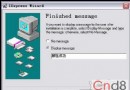
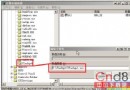
- XP 安裝光碟開機安裝,選擇新建分區 (注意:Win7 預留 100MB 系統保留分區 + 系統分區,分區編號可能偏移,請依實際大小辨識,圖 2)。
- 該分區在 Win7 建立,XP 安裝程式無法識別格式,**安裝下一步必須再次格式化**。
- 安裝完成後只能進入 XP,需修復引導:
- Win7 安裝光碟開機 → 「修復電腦」→ 「命令提示字元」。
- 依序執行 (每行按 Enter,出現「操作成功完成」再輸入下一行):
bcdedit /create {ntldr} -d "Windows XP"
bcdedit /set {ntldr} device partition=D:
bcdedit /set {ntldr} path ntldr
bcdedit /displayorder {ntldr} /addlast
D: 為 XP 所在分區代號,請依實際修改。- 重開機即出現雙系統選單。
方法 2:Ghost 映像還原安裝 (較快)
- 同樣先在 Win7 建立主要分區。
- Ghost 光碟/USB 開機,將 XP Ghost 映像還原至新分區。
- 進入 Win7 (以系統管理員身分) → 將 XP 分區根目錄下
ntldr、boot.ini、NTDETECT.COM 三檔複製到 Win7 系統分區根目錄。
- 以管理員身分執行命令提示字元,輸入上述 4 條
bcdedit 指令。
避坑指南
- 「倒行逆施」難度較高,建議有經驗者指導。
- Win7 無法開機等怪異錯誤,通常可用 Win7 光碟「修復電腦」→「啟動修復」解決。
方案二:XP 環境下安裝 Win7 (最簡單、推薦)
- XP 磁碟管理建立主要分區 (≥20GB 建議)。
- Win7 安裝光碟/USB 開機安裝,選擇新分區 (可選「磁碟機選項(進階)」格式化)。
- 安裝完成,Win7 安裝程式**自動偵測 XP 並加入開機選單** (BCD 自動建立 {ntldr} 項目)。
- 重開機即可選擇 XP 或 Win7。
核心差異總結
| 項目 | Win7 裝 XP | XP 裝 Win7 |
|---|
| 引導修復 | 手動 bcdedit (4 條指令) | Win7 安裝程式自動完成 |
| 難度 | 高 | 低 |
| 風險 | 易導致 Win7 無法開機 | 極低 |
| 建議對象 | 進階玩家/特殊需求 | 一般使用者 |
通用建議
- 安裝前完整備份重要資料。
- 確認硬體相容性 (Win7 需 1GHz+ CPU、1GB+ RAM、16GB+ 磁碟、DirectX 9 顯卡)。
- 安裝完成後優先安裝晶片組、顯卡、聲音、網卡驅動。