從掃描到分析到清除:HijackThis + 分析工具完整工作流
間諜軟體/廣告軟體感染後,關鍵在於精準識別註冊表、檔案系統、記憶體中的惡意項目。本文提供標準化 10 步驟流程,結合 HijackThis 掃描與線上/離線分析工具,實現科學化清除。
標準化清除流程 10 步驟
第一階段:環境準備與基線建立
- 預先清理: 執行防毒/反間諜軟體完整掃描,清除已知威脅。建議掃描兩次以上、使用兩套以上引擎(如 Malwarebytes + SuperAntiSpyware + Windows Defender),確保基線乾淨。
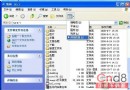
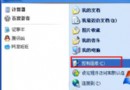
- 建立還原點/備份: XP 系統 →「開始」→「說明及支援」→「使用系統還原」→「建立還原點」;或使用
NTBackup 完整系統備份(含系統狀態)。萬一清除失誤可回滾。
- 關閉非必要程式: 結束所有使用者模式應用程式,減少掃描干擾與分析噪音。
第二階段:掃描與初步記錄
- 執行 HijackThis 掃描: 解壓縮 → 執行
HijackThis.exe → 選擇「Do a system scan and save a logfile」→ 日誌預設存於「我的文件」。
命名建議: hijackthis-YYYYMMDD-HHMM.log(含時間戳),避免後續掃描覆蓋歷史日誌。
- 查看掃描結果: 視窗顯示項目左側有核取方塊,暫勿勾選修復。每項目含 R0-R3、O1-O23 等類別代碼,對應不同啟動/註冊/瀏覽器設定點。
第三階段:智慧分析與人工研判
- 匯入分析工具: 推薦 Help2Go Detective 或 HijackThis Analysis(線上/離線版)。貼上日誌內容 → 分析。
輸出包含:保留(正常)、可選移除(無害)、可疑(需進一步判斷)、必須移除(確定惡意) 四類標記。
- 人工複核可疑項目: 對分析工具標記「可疑」者,檢查註冊表機碼、檔案路徑、簽章資訊。常見誤判:自行安裝的工具殘留項目、廠商預載軟體。
Google 搜尋項目名稱/檔案名(99% 情況 2 分鐘內可判斷),DLL 檔需額外驗證數位簽章與路徑合法性。
- 在 HijackThis 視窗勾選確定惡意 + 可疑項目 → 「Fix checked」清除。 亦可逐項點選「Info on selected item」查看詳細說明再決定。
第四階段:驗證與二次掃描
- 重開機驗證: 觀察系統穩定性、應用程式運作、開機速度。若異常(程式無法啟動、藍屏、功能缺失),進入安全模式 →「最後一次正確配置」或還原還原點/備份。
- 二次掃描確認: 重複步驟 4,更新日誌時間戳。確認惡意項目已清除,並建立乾淨基線快照供下次比對。
關鍵技術細節
- HijackThis 類別代碼速查: R0-R3(IE 搜尋/首頁)、O1(Hosts 檔)、O2(BHO)、O3(工具列)、O4(啟動項)、O8(內容菜單)、O9(按鈕/工具列按鈕)、O10(Winsock LSP)、O15(信任區域)、O17(DNS)、O20(AppInit_DLLs)、O23(服務)。
- 系統還原點建立命令列:
%SystemRoot%\system32\restore\rstrui.exe 或腳本自動化。
- 離線分析工具優勢: 無需上傳日誌保護隱私,資料庫定期更新需手動下載。
防護建議
- 即時防護:安裝可信防毒軟體(含反間諜模組),啟用即時掃描、雲端查證、行為偵測。
- 瀏覽器強化:停用不必要 ActiveX/外掛、啟用智慧畫面篩選、使用廣告攔截擴充功能。
- 權限最小化:日常使用標準使用者帳號,UAC/快速使用者切換啟用,僅在必要時提權。
- 定期審計:每月執行一次完整掃描 + HijackThis 基線比對。
註:HijackThis 開發已停止,現代環境建議改用 Autoruns (Sysinternals)、Process Explorer、Malwarebytes、Windows Defender 進階威脅防護等工具。