前言
XP/Win7 互訪障礙無單一標準答案,需依實際環境逐項排查。本文提供系統化檢查清單。
檢查清單
1. 防火牆完全關閉 (雙向)
- Win7:控制台 → Windows 防火牆 → 關閉 (網域/私人/公用)。
- XP:控制台 → Windows 防火牆 → 關閉 (不建議)。
- 第三方防火牆 (金山、360、Comodo 等) 必須同時關閉或加入例外。
2. 啟用 Guest 帳號 (關鍵)
- Win7:控制台 → 使用者帳號 → 管理其他帳號 → Guest → 開啟。
- XP:控制台 → 使用者帳號 → Guest → 開啟。
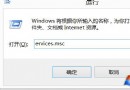
- 本地安全性原則 (
secpol.msc) → 本地原則 → 安全性選項 → 「網路存取:本地帳戶的共用與安全性模型」設為「僅來賓」。
3. 開啟「檔案與印表機共享」防火牆例外
- Win7:防火牆 → 允許應用程式通過 → 勾選「檔案與印表機共享」(專用/公用)。
- XP:防火牆 → 例外 → 勾選「檔案與印表機共享」。
- 遠端存取需額外開啟「遠端管理」/「遠端桌面」例外。
4. 權限設定:降低被存取資料夾權限而非提升訪問者權限
- Win7 資料夾右鍵 → 「內容」→「共用」→「進階共用」→「權限」→ Everyone → 完全控制。
- 「安全性」頁籤 → Everyone → 完全控制 (或至少「讀取與執行」、「列出資料夾內容」、「讀取」)。
- 若仍失效,「安全性」→「編輯」→「新增」→ 輸入對方帳號 (如
Guest、Everyone) → 完全控制。
5. 安全/優化軟體副作用
- Windows 優化大師、超級兔子、Win7 優化大師等常關閉遠端存取、共享服務。
- 防毒軟體 (卡巴斯基、ESET、360 等) 網路防護模組可能封鎖本地連線。
- 檢查軟體設定:關閉「防護共享資料夾」、「封鎖本地網路存取」等選項。
進階排查指令
# 測試連通性
ping 對方IP
# 測試 NetBIOS 解析
nbtstat -a 對方電腦名
# 測試共用列舉
net view \\對方IP
# 強制使用指定帳號連線
net use \\對方IP\共用名 /user:Guest
結語
依序執行上述 5 點,90% 以上互訪問題可解決。剩餘 10% 通常涉及網路拓撲 (AP 隔離、VLAN、子網路不同)、驅動程式或硬體故障,需網管介入。