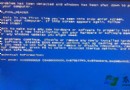
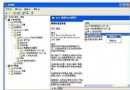
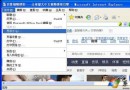
打開幾個網頁後,IE 突然點擊無反應、捲軸卡住,卻未整機死機,這就是典型的「IE 假死」。尤其在撰寫部落格、撰寫郵件時發生,資料未存檔便須強制關閉,損失慘重。以下四招從根源徹底改善。
招式一:優先排除病毒與惡意程式
病毒、木馬會修改 IE 設定、注入惡意腳本、佔用大量資源導致假死。請執行:
- 更新防毒軟體病毒碼至最新。
- 進入安全模式執行全盤掃描(建議使用 Windows Defender 離線掃描或 360/金山急救箱)。
- 清除發現的威脅並重啟驗證。
招式二:升級 IE 版本或改用現代瀏覽器
IE 6/7/8 內核老舊,對 HTML5、CSS3、複雜 JavaScript 支援差,極易卡死。建議:
- Windows 7/8/10 升級至 IE 11(透過 Windows Update)。
- Windows XP 用戶無法升級 IE 9 以上,強烈建議改用 Chrome、Firefox、Edge(舊版)或 360 極速瀏覽器,內核新、渲染快、相容性佳。
招式三:清理垃圾外掛與工具列
多數免費軟體安裝時會捆綁「瀏覽器保護」「購物助手」「工具列」等外掛,嚴重拖慢 IE。清理方法:
- 開啟 IE → 齒輪圖示 → 管理附加元件。
- 在「工具列和擴充功能」中,逐一選取可疑項目 → 停用。
- 或使用 360 安全衛士 / 金山衛士 / CCleaner 一鍵掃描清理瀏覽器外掛(如圖示)。

招式四:重設 IE 進階選項(核修復)
若以上無效,嘗試重設 IE 所有設定:
- IE → 齒輪圖示 → 網際網路選項 → 進階 分頁。
- 點擊 重設 → 勾選「刪除個人設定」 → 再次點擊 重設。
- 重啟 IE,問題多半解決。
避免假死的日常習慣
- 不開啟過多分頁(建議 < 10 個),定期清理瀏覽紀錄與快取。
- 撰寫長文時,習慣使用 Ctrl+S 或線上編輯器自動儲存功能。
- 安裝廣告攔截擴充功能(如 uBlock Origin),減少惡意腳本載入。