許多人保護電腦只會設定開機密碼,卻不知 Windows 內建的 syskey 能提供更強大的系統級加密。這對 Windows XP/2000 尤其實用,一旦啟用便無法輕易關閉(除非有備份),請謹慎操作。
一、雙重密碼:開機前再加一把鎖
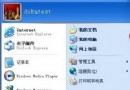
- 按 Win+R 輸入
syskey → 確定。
- 點選「更新」,建議磁碟為 NTFS 格式以發揮最佳效能。
- 勾選「密碼啟動」,設定一組開機金鑰密碼。完成後,Windows 載入使用者登入畫面前會先跳出視窗要求輸入此密碼,形成「開機金鑰 → 使用者密碼」雙重驗證。
二、開機軟碟/隨身碟:實體金鑰更安心
- 選擇「將開機金鑰儲存在軟碟」系統會建立一張開機金鑰磁碟(或對應現代 USB 隨身碟)。
- 若已設定開機密碼,此步驟會要求再次輸入以授權,雙重保護。
- 插入磁碟/隨身碟後重開機,系統會提示插入金鑰,無金鑰無法進入。金鑰檔案可備份至其他磁碟/隨身碟備用。
三、恢復原狀:不想用了怎麼辦?
再次執行 syskey,選擇「將開機金鑰儲存在本機電腦」。此操作需插入原金鑰磁碟/隨身碟授權。完成後重開機即回復單一密碼模式。
進階補充:實體開機鎖
安全需求極高者可考慮 USB 實體開機鎖(如 YubiKey 或專業加密鎖),硬體級防護,防盜版、防遠端破解,價格較高但安心。
警示與建議
- 不可逆風險:啟用後若遺失密碼與金鑰,資料幾乎無法救回,務必妥善保管。
- 適用場景:多人共用電腦、攜帶敏感資料的筆電、無法安裝第三方加密軟體的環境。
- 現代替代:Windows 10/11 建議直接使用 BitLocker 驅動器加密,功能更完整且支援 TPM 晶片。