Vista 強大的搜尋功能預設會索引大部分使用者資料。若有不想被搜尋發現的檔案(私人文件、敏感資料),可用三種層級排除。
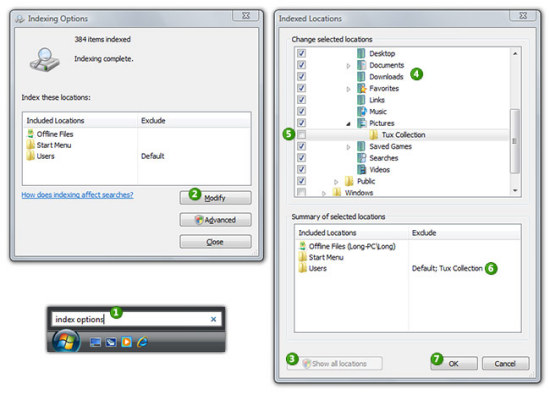
方法一:從索引選項排除整個資料夾位置(最徹底)
- 開始選單搜尋框輸入「索引」 → 開啟「索引選項」。
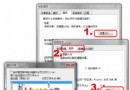
- 按「修改」→「顯示所有位置」(UAC 確認)。
- 取消勾選不想被索引的資料夾/磁碟。
- 確定關閉。
方法二:資料夾屬性停用索引(適合頻繁變動資料夾)
- 右鍵資料夾 →「內容」→「進階」。
- 取消勾選「允許索引此資料夾中的檔案以利快速搜尋」。
- 確定。
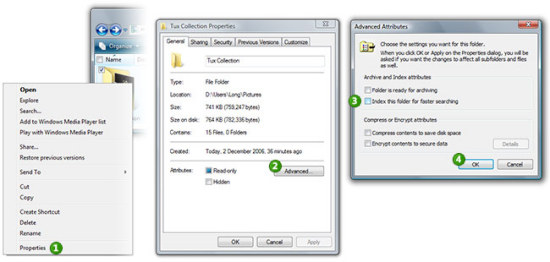
注意:此法非 100% 隔離,系統仍可能在某些情況下索引。
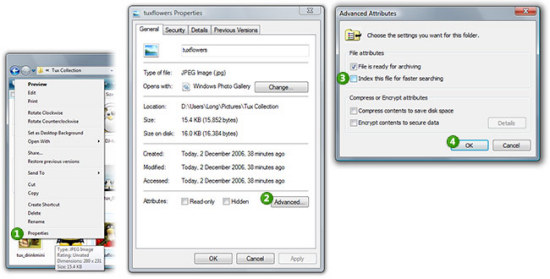
方法三:單一檔案屬性停用索引(精準控制)
- 右鍵檔案 →「內容」→「進階」。
- 同樣取消勾選「允許索引此檔案以利快速搜尋」。
- 確定。
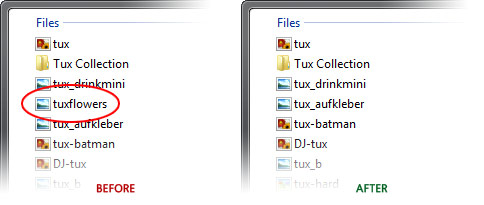
效果對比
修改屬性前,搜尋可找到檔案;修改後,搜尋結果不再顯示該檔案/資料夾內容。