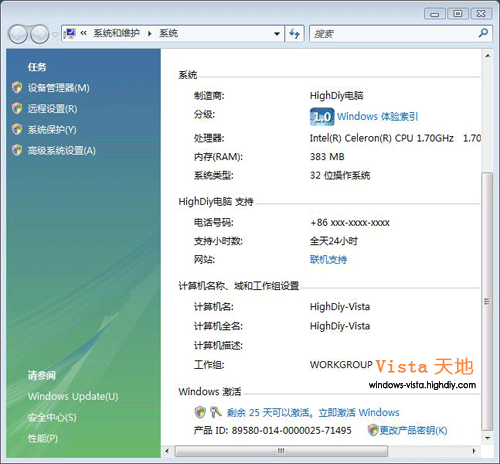
想要防止資料被寫入 USB 隨身碟或移動硬碟?在 Windows Vista 中,您可以透過修改登錄檔,輕鬆將所有移動儲存裝置設為「唯讀」狀態,只允許讀取、不允許寫入。這對於保護電腦資料不被外帶、防止惡意程式植入非常實用。
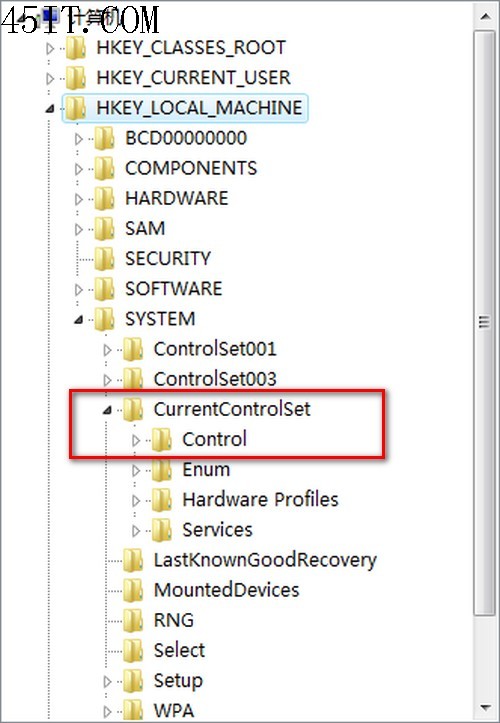
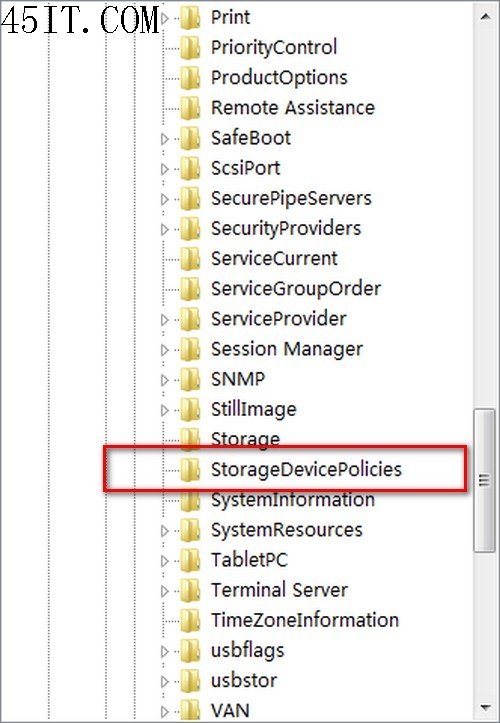
regedit 並按 Enter,開啟「登錄編輯器」。HKEY_LOCAL_MACHINE\SYSTEM\CurrentControlSet\Control\StorageDevicePoliciesStorageDevicePolicies 這個機碼,請在 Control 上按右鍵,選擇「新增」→「機碼」,命名為 StorageDevicePolicies。WriteProtect。WriteProtect,將「數值資料」設為 1(十六進位),按「確定」。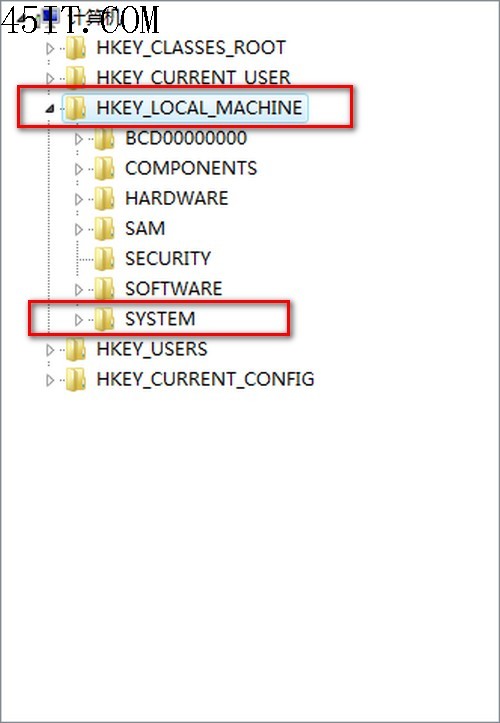
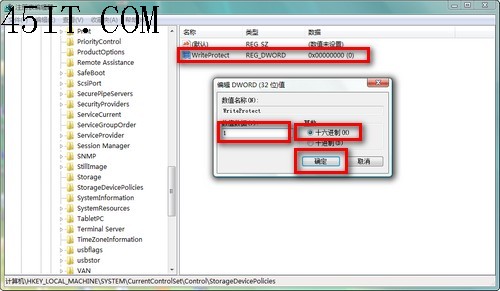
若需暫時允許寫入,只需將 WriteProtect 的值改為 0,或直接刪除該值,重新啟動後即可恢復正常讀寫。
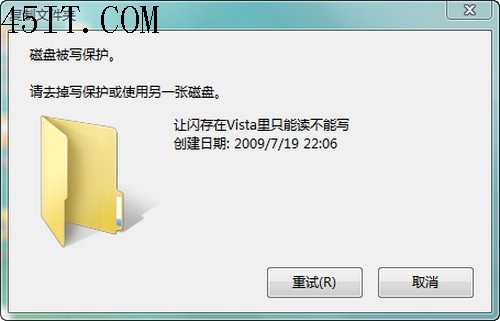
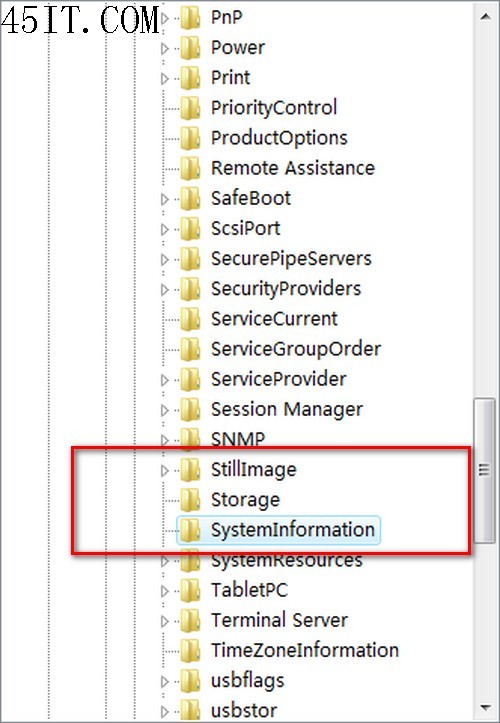
提示: 設定完成後,插入移動裝置會顯示「磁碟受寫入保護」,無法複製、刪除或格式化檔案,完美達到資料外洩防護目的。