需求:資料外洩防護,僅允許特定 USB 裝置
隨身碟普及後,資料外洩風險大增。Vista 可透過群組原則封鎖所有 USB 儲存裝置,再針對特定裝置的硬體 ID 例外允許。
步驟 1:取得自用隨身碟的硬體 ID
- 插入自用隨身碟,開啟「裝置管理員」。
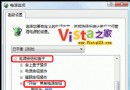
- 展開「可攜式裝置」,右鍵該隨身碟→「內容」→「詳細資料」頁籤。
- 屬性選「硬體識別碼」,複製「值」欄位的字串(如
USBSTOR\DISK&VEN_KINGSTON&PROD_DATATRAVELER...)。
- 同樣在「通用序列匯流排控制器」下找到「USB 大容量儲存裝置」,同樣複製其硬體 ID 備份。
步驟 2:群組原則封鎖所有未授權 USB 裝置
- Win+R 輸入
gpedit.msc 開啟群組原則。
- 依序展開:電腦設定 → 系統管理範本 → 系統 → 裝置安裝 → 裝置安裝限制。
- 雙擊 「禁止安裝未由其他原則設定描述的裝置」,設為 「已啟用」。
- 此舉將封鎖所有未在原則中明確允許的裝置。
步驟 3:建立允許清單(需進階設定)
接著需在「允許安裝符合這些裝置安裝類別的裝置」或「允許安裝符合這些裝置 ID 的裝置」原則中,加入步驟 1 取得的硬體 ID,即可實現「僅允許指定隨身碟」的管控。
注意
- 設定生效前請先備份重要資料。
- 若誤將自身裝置封鎖,需透過安全模式或另一管理員帳號撤銷原則。
- 此法同樣適用於 Windows 7/8/10 專業版以上版本。