一、終端服務簡介
Windows 2000 Advanced Server 內建終端服務,透過「瘦客戶端」軟體遠端存取伺服器桌面。提供從舊桌面遷移至 Win2K Professional 的橋樑,為無法本地執行 Win2K 的硬體提供虛擬 Win2K 桌面環境;亦可從網路任何位置虛擬管理伺服器。
需求: 至少兩台已連網電腦,一台 (配置越高越好) 裝 Win2000 Advanced Server,另一台可為 Win95/98/ME/NT 等。
二、伺服器端安裝
- 準備: Win2000 Advanced Server 光碟、兩張空白軟碟。
- 安裝元件:
控制台 → 新增/移除程式 → 新增/移除 Windows 元件 勾選「終端服務」與「終端服務授權」 → 確定,全採預設選項。
- 重開機後: 「管理工具」出現四項:終端服務授權、終端服務管理員、終端服務用戶端產生器、終端服務設定。
- 製作用戶端安裝軟碟: 執行「終端服務用戶端產生器」→ 預設選項 → 依提示放入兩張軟碟 (標記順序)。
三、用戶端安裝 (Win95/98/ME/NT)
- 執行第一張軟碟
setup.exe,全預設安裝,利用兩張軟碟完成。
- 無需重開機,「開始 → 程式集 → 終端服務用戶端」出現三項:用戶端連線管理員、解除安裝、終端服務用戶端。
四、服務設定與連線建立
1. 伺服器端授權登入權限
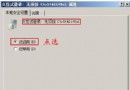
「終端服務設定」→「連線」→ 右側 RDP-Tcp 右鍵「內容 → 權限」→ 加入允許登入的使用者/群組 (預設 Administrator 已有權限)。
2. 用戶端建立連線
- 開啟「用戶端連線管理員」→「檔案 → 新增連線」。
- 輸入連線名稱、伺服器名稱或 IP。
- 勾選「使用此資訊自動登入」,填入帳號、密碼、網域。
- 螢幕區域建議
800x600,勾選「全螢幕」。
五、使用體驗
- 雙擊連線即自動登入,桌面與原生 Win2K 無異,僅標題列提示「Windows 2000 Terminal」。
- 可像操作本機一樣執行伺服器應用程式。
- Ctrl+Alt+Break 切換視窗/全螢幕;「開始 → 關機 → 登出」離開。