Server 2003 內建傳真服務,支援本機收發、網路共享傳真機。本文涵蓋元件安裝、調閱設備設定、發送/接收流程、伺服器端共享設定與工作站連接步驟。
安裝傳真元件
- 控制台 → 新增/移除程式 → 新增/移除 Windows 元件 → 勾選「傳真服務」。
- 自動建立本地傳真印表機圖示。
設定本地傳真設備
- 開始 → 所有程式 → 配件 → 通訊 → 傳真 → 傳真服務管理員。
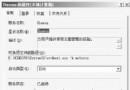
- 左側選「裝置」→ 右側雙擊 Modem → 內容 → 勾選「接收傳真」→ 建議選「手動應答」(方便接聽語音電話)。
發送傳真
- 任意可列印程式 (Word 等) → 列印 → 選擇傳真印表機。
- 傳真發送精靈:填收件人/號碼、選擇封面/排程 → 預覽 → 完成。
- 傳真監視器可觀察傳送進度。
接收傳真
- 來電響鈴提示 → 手動應答 → 收入「收件匣」可閱讀/列印。
網路共享傳真 (伺服器版)
- 伺服器「印表機和傳真」→ 右鍵傳真機 → 共用 → 勾選「共用這台印表機」。
- 「其他驅動程式」安裝不同作業系統驅動,便於客戶端自動下載。
- 「安全性」設定使用者權限。
- 工作站 → 新增網路印表機 → 選擇共用傳真機 → 安裝驅動後如本機使用。
前提:正確安裝 Modem 驅動且硬體支援傳真功能。