Windows XP Windows 7 Windows 2003 Windows Vista Windows 綜合教學 Linux 系統教學
Windows 10 Windows 8 Windows 2008 Windows NT Windows Server 電腦軟體教學

Windows 2000 磁碟管理器實戰:分區規劃、變更磁碟代號與路徑、格式化、刪除分區

編輯:Windows Server 教學

前言

「磁碟管理器」是 Win2000 圖形化磁碟利器。本文以具體操作示範分區規劃、代號/路徑變更、格式化、刪除四大高頻任務。

分區規劃原則(安裝時/事後皆適用)

  • 未分區硬碟 → 建立 Win2000 分區並指定大小(建議 ≥ 2 GB,安裝需 850 MB,預留更新/工具空間)
  • 既有分區足夠 → 直接安裝
  • 既有分區太小但有未配置空間 → 新建分區
  • 需重新分區 → 刪除既有分區(資料全失)→ 重建
  • 雙重開機 → **必須**將 Win2000 安裝在獨立分區,否則覆蓋他系統檔案

變更磁碟代號與路徑(核心操作示範)

  1. 「開始」→ 「程式集」→ 「管理工具」→ 「電腦管理」
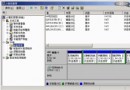
  2. 主控台樹:「儲存」→ 「磁碟管理」
  3. 右側詳細資訊顯示所有磁碟/分區:代號、類型、檔案系統、狀態、大小
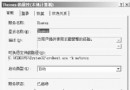
  4. 右鍵目標分區 → 「變更磁碟機代號與路徑」
  5. 「變更」→ 指定新代號(如 X:)→ 確定
  6. 「新增」→ 掛載至 NTFS 空資料夾(如 C:\Mount\Data)→ 突破代號限制
  7. 「移除」→ 取消代號/掛載點

格式化分區

  1. 右鍵分區 → 「格式化」
  2. 檔案系統:NTFS(建議)或 FAT/FAT32
  3. 叢集大小:預設即可(NTFS 4 KB)
  4. 磁碟標籤:輸入易識別名稱
  5. 快速格式化:僅清除檔案表,**不掃描壞軌**(新碟建議完整格式化)
  6. 啟用檔案/資料夾壓縮:視需求(NTFS 壓縮省空間但增 CPU)

刪除分區

  1. 右鍵分區 → 「刪除磁碟分區」/「刪除邏輯磁碟機」
  2. 確認警告 → 分區變為「未配置空間」
  3. 未配置空間可用於建立新分區/擴展鄰近動態磁碟區

結語

磁碟管理器 = 圖形化 + 熱操作 + 掛載點突破 26 代號。分區規劃預留空間、代號/路徑靈活變更、格式化選 NTFS、刪除謹慎確認。掌握這四招,磁碟佈局隨心所欲。

Copyright © Windows教程網 All Rights Reserved