Windows 內建「維護精靈」可排程自動執行:加速常用程式、檢查磁碟錯誤、刪除不需要的檔案。四步驟設定執行時段(深夜/白天/晚間)、優化項目,系統在背景悄悄變快,零干擾。
四步驟設定流程
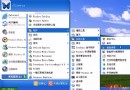
- 「開始」→ 「程式集」→ 「附件」→ 「系統工具」→ 「維護精靈」啟動。
- 首次啟動選「快速設定」(或「自訂」進階選項)→ 「下一步」。
- 選擇執行時段:
深夜(00:00~03:00)→ 適合 24 小時開機電腦
白天(12:00~15:00)→ 適合夜間關機電腦
晚間(20:00~23:00)→ 適合下班後閒置時段
→ 「下一步」。
- 預設優化項目:
加速常用程式(預讀/預載)
檢查磁碟錯誤(chkdsk 掃描修復)
刪除不需要的檔案(磁碟清理)
若選「自訂」可勾選/取消特定項目 → 「下一步」。
- 選擇「現在執行第一次維護」或「稍後排程執行」→ 「完成」。
優化項目詳細說明
| 項目 | 實際動作 | 效果 |
|---|
| 加速常用程式 | 分析啟動模式,預讀相關檔案至記憶體/預載區 | 常用軟體啟動明顯加快 |
| 檢查磁碟錯誤 | 執行 chkdsk 掃描邏輯錯誤/壞軌,嘗試修復 | 預防資料遺失、提升讀寫穩定 |
| 刪除不需要的檔案 | 執行磁碟清理,移除暫存檔、回收筒、錯誤報告等 | 釋放磁碟空間、減少碎片 |
建議與注意
- 筆電使用者請選「接通電源」時段,避免電池模式中斷維護。
- 維護過程會佔用磁碟/CPU 資源,若正在進行高負載工作(渲染、編譯),建議選「稍後執行」。
- SSD 無需「磁碟重組」,維護精靈不含重組功能(XP 含),Win7+ 另行排程「最佳化」。
- 可搭配「工作排程器」進階設定觸發條件(閒置時間、網路狀態等)。
四步驟設定維護精靈,系統在睡夢中自動加速、檢錯、清理,醒來電腦更順暢。