使用 USB 安裝工具 (如 Rufus、Ventoy、UltraISO、老毛桃) 寫入系統映像安裝時彈出 「Application Error 28000」,並非工具故障,而是系統映像檔 (ISO/GHO/WIM) 損壞、下載不完整、複製錯誤 導致讀取失敗。替換完整映像檔即可解決。
核心判斷與解決流程
- 換一個映像檔測試: 刪除當前映像,重新從官方/可信來源 (MSDN/itellyou、MSDN 原版、廠商官網) 下載同版本 ISO,或從備份複製一份已驗證可用的映像檔,重新寫入 USB 安裝。
- 驗證映像檔完整性 (關鍵步驟):
• 下載頁面通常提供 MD5 / SHA1 / SHA256 雜湊值。
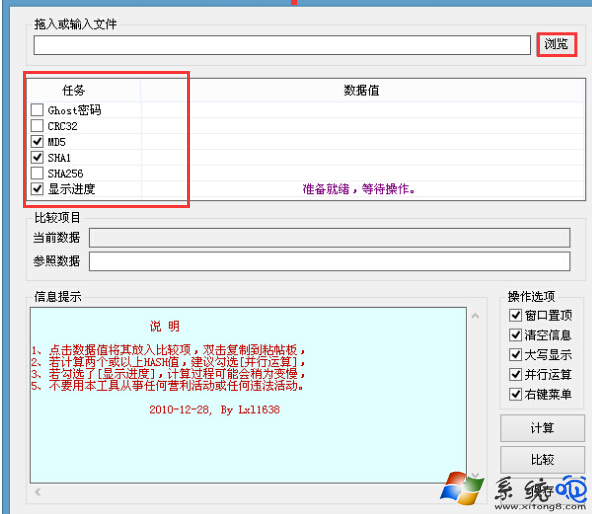
• 使用工具驗證:
- HashTab (右鍵檔案屬性→「檔案雜湊」標籤,最直觀)
- Gohash / HashCheck / 7-Zip (右鍵→CRC SHA)
- 命令列:certutil -hashfile 映像檔路徑 MD5 (Win 內建)
• 計算值與官方提供值完全一致 才確保檔案完整無損。
- 若驗證通過仍報錯,嘗試:
• 換 USB 埠/換 USB 隨身碟 (排除硬體讀寫錯誤)。
• 換安裝工具 (Rufus ↔ Ventoy ↔ 官方 Media Creation Tool)。
• 確認目標電腦 BIOS 設定正確 (UEFI/Legacy 模式與映像檔格式匹配)。
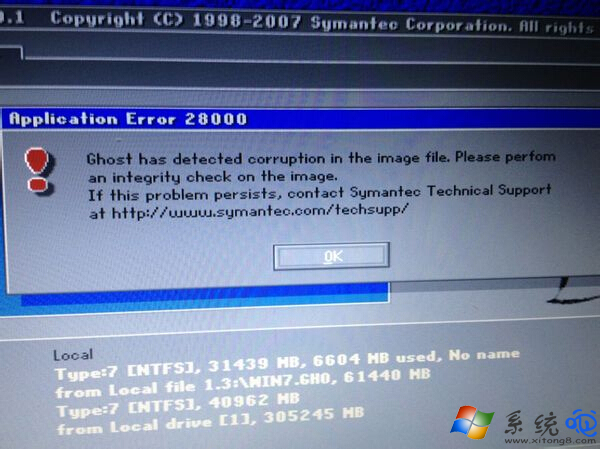
經驗之談: 曾遇相同映像檔前次安裝成功,後次複製到另一 USB 卻報 28000,檢發現複製過程中斷導致檔案截斷。務必校驗雜湊值,不要憑「以前裝過」就信任現有檔案。