現象描述
使用 GHOST 進行磁碟映像備份/還原時,系統出現藍屏死機(BSOD)或卡在偵測階段(俗稱「假死」),無法進入 GHOST 主程式介面。
核心原因分析
- GHOST 版本過舊(< v11.0):早期版本缺乏對 SATA 控制器、SATA 光碟機的原生驅動支援,無法正確識別儲存裝置。
- 無 IDE 裝置導致無限輪詢:GHOST 啟動時會掃描 IDE 通道,若系統純使用 SATA 介面且無任何 IDE 裝置,程式會陷入無限等待迴圈,表現為「假死」。
- 板載 USB 裝置干擾:部分主機板的 USB 控制器在 DOS 環境下與 GHOST 衝突,導致死機。
- 隱藏分區與 NTFS 首分區問題:硬碟存在隱藏分區且第一分區為 NTFS 格式,DOS 環境下無法正常存取,觸發 GHOST 異常。
解決方案
方案一:升級 GHOST 版本(最推薦)
使用 Symantec Ghost 11.5 或更高版本(如 Ghost 12、Ghost Solution Suite 3.x),內建完整 SATA/RAID/USB 驅動支援,可直接識別現代儲存硬體。
方案二:整合 SATA/RAID 驅動到啟動媒體
- 若必須使用舊版 GHOST(如企業標準化流程限制),需將主機板對應的 SATA/RAID 驅動(通常為 .sys + .inf 檔案)整合到 DOS 啟動碟或 WinPE 映像中。
- 工具推薦:
Ghost Boot Wizard、Drive Snapshot、或手動修改 config.sys/autoexec.bat 載入驅動。
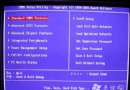
方案三:BIOS 設定調整
- 將 SATA 模式從 AHCI 切換為 IDE/Compatibility/Legacy 模式,讓 DOS 環境以傳統 IDE 方式識別硬碟。
- 暫時關閉板載 USB 控制器(BIOS 中設定 USB Controller = Disabled)。
方案四:分區結構優化
- 刪除隱藏分區(如 OEM 復原分區),或將其移至非首分區位置。
- 確保第一分區為 FAT32 或留作系統保留分區,避免 NTFS 首分區在 DOS 下不可讀。
替代建議
考慮棄用 DOS 版 GHOST,改用現代備份工具:
- Windows 內建備份/系統映像(Win7/8/10/11)
- Macrium Reflect Free / Trial(支援 WinPE、VSS、增量備份)
- Clonezilla Live(開源、支援多種檔案系統、網路備份)
- Veeam Agent for Microsoft Windows Free(企業級功能、免費版可用)
快速檢查清單
| 檢查項目 | 建議動作 |
|---|
| GHOST 版本 | ≥ 11.5,建議 12.0+ |
| SATA 模式 | BIOS 設為 IDE/Compatibility |
| USB 控制器 | 暫時關閉 |
| 首分區格式 | 避免 NTFS,改 FAT32 或保留分區 |
| 隱藏分區 | 刪除或移動位置 |