前言
超輕薄筆電、平板電腦、迷你主機普遍取消光碟機,導致重裝系統成為難題。本文教你製作可開機的 Windows PE 隨身碟,並透過 PE 環境掛載 ISO、格式化 C 槽、用 Ghost 還原系統映像,全程無需光碟機,速度比光碟更快。
準備工作
- 一支 ≥2GB 隨身碟(資料會全清,請先備份)。
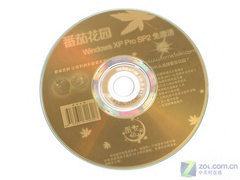
- Windows XP 系統 ISO 映像檔(推薦 Deepin Ghost 版或「8 分鐘快裝版」)。
- 「老毛桃 WinPE」製作工具(或其他可製作 PE 隨身碟的工具,如 Ventoy、Rufus + WinPE ISO)。
步驟 1:製作可開機 WinPE 隨身碟
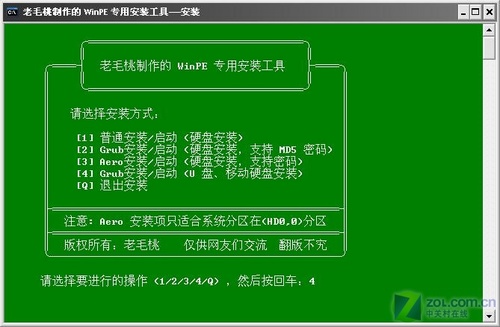
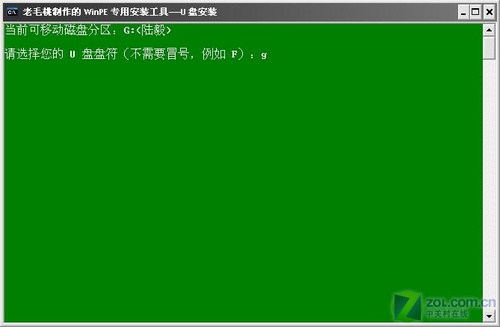
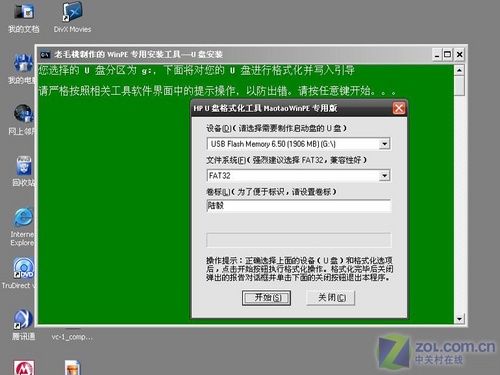
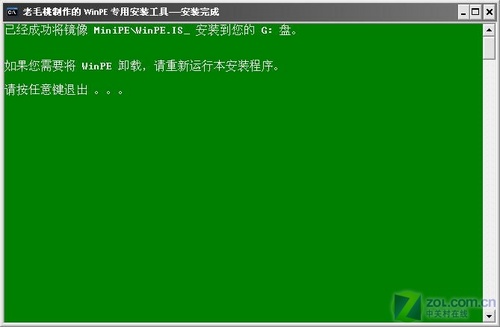
- 執行「老毛桃 WinPE」→ 選項 4「製作 USB 啟動盤」→ 輸入隨身碟盤符(如 G:)。
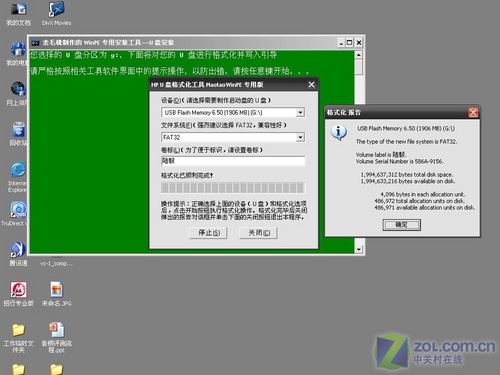
- 格式化設定:檔案系統 FAT32、叢集大小預設 → 「開始」格式化。
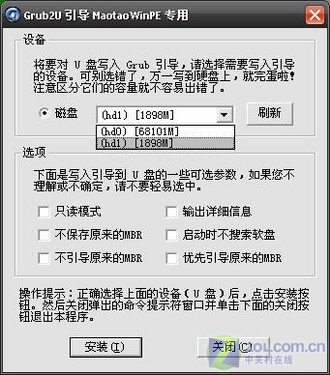
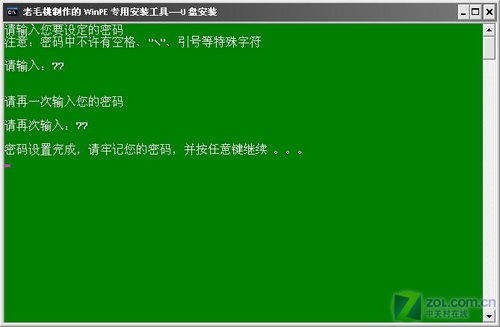
- 寫入引導區 → 設定隨身碟開機密碼(必填,請牢記)。
- 提示「製作完成」即大功告成。
步驟 2:設定 BIOS 從 USB 啟動
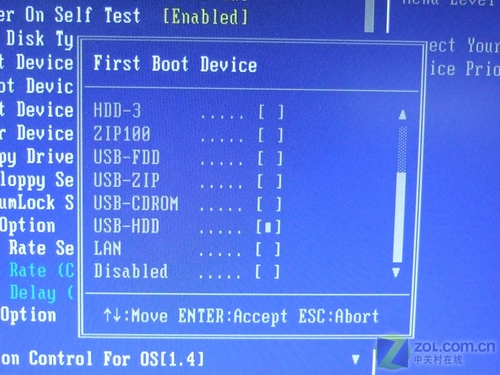
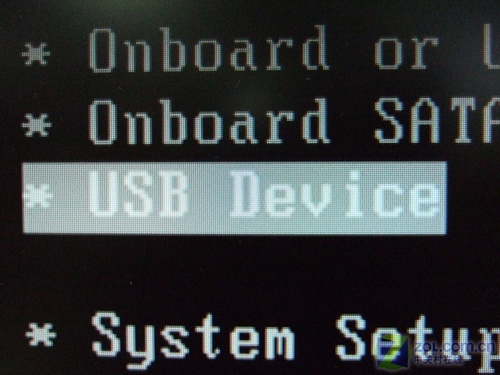
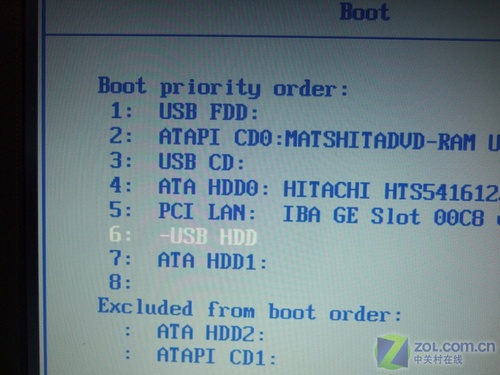
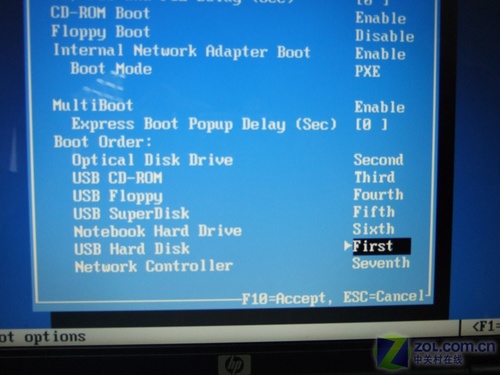
不同品牌 BIOS 介面不同,核心目標:將第一啟動裝置設為 USB-HDD 或 USB ZIP。
- 傳統 Phoenix-Award:Advanced BIOS Features → First Boot Device → USB-HDD。
- Dell:Boot Sequence → USB Storage Device。
- ThinkPad:Startup → Boot → USB HDD。
- HP 商用筆電:System Configuration → Boot Options → USB Diskette on Key/USB Hard Disk。
步驟 3:進入 WinPE 環境操作
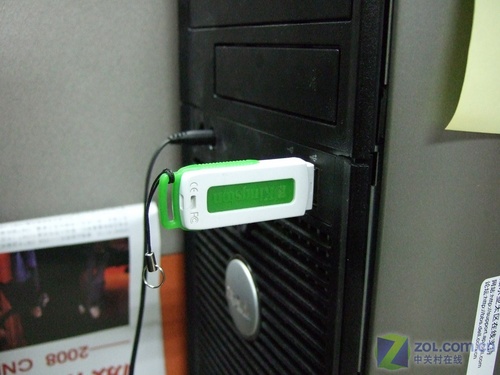
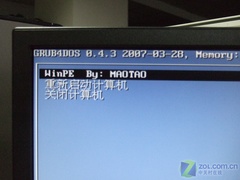
- 插上隨身碟開機 → 輸入開機密碼 → 選單選「WinPE By: MAOTAO」。
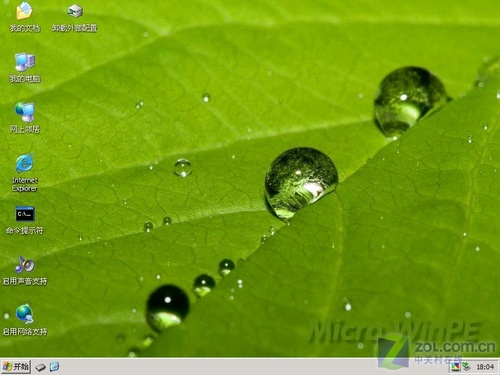
- 進入迷你 XP 桌面(運行於隨身碟,不觸動硬碟)。
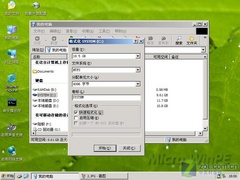
- 右鍵「我的電腦」→「管理」→「磁碟管理」→ 右鍵 C 槽 → 「格式化」(檔案系統 NTFS,快速格式化)。
步驟 4:掛載系統 ISO 並用 Ghost 還原
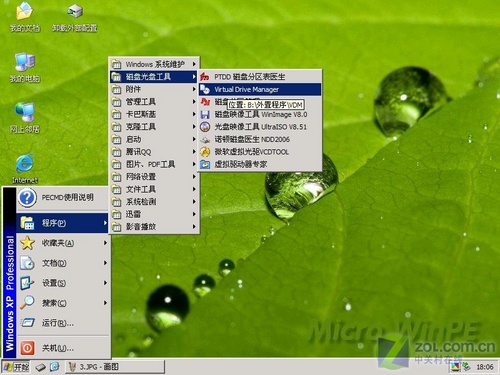
- WinPE 內建虛擬光碟機(或自行啟動 Daemon Tools Lite)。
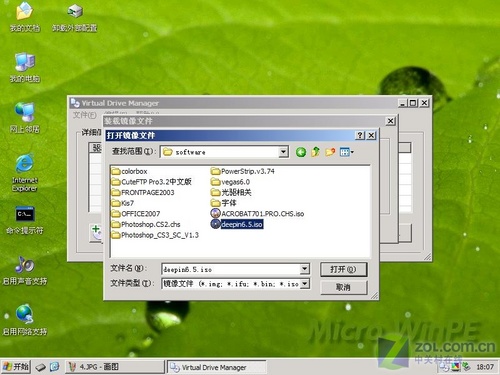
- 掛載 XP Ghost 版 ISO(如
GHOSTXP-6.5NTFS.iso)→ 會出現新磁碟機代號(如 H:)。
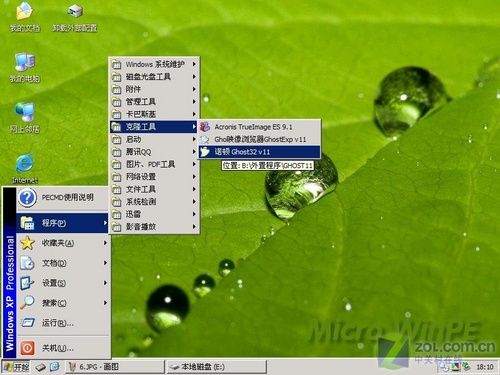
- 啟動 WinPE 內建的 Norton Ghost(或手動執行
ghost.exe)。
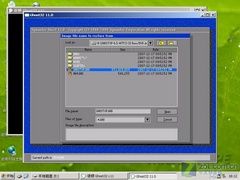
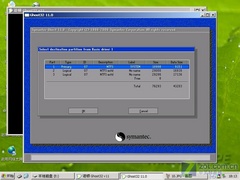
- 操作:Local → Partition → From Image → 選取 H:\GHOSTXP.GHO → 目的磁碟選 C 槽 → Yes 確認還原。

步驟 5:重開機進入系統
Ghost 顯示還原完成 → 移除隨身碟 → 重開機 → 進入全新 Windows XP 桌面。全程在硬碟間傳輸資料,速度遠超光碟安裝。
延伸應用:系統崩潰救援資料
同一支 PE 隨身碟開機後,可直接在磁碟管理或總管中將 C 槽重要資料複製到 D、E 槽或外接硬碟,再重裝系統,避免資料遺失。