Windows XP Windows 7 Windows 2003 Windows Vista Windows 綜合教學 Linux 系統教學
Windows 10 Windows 8 Windows 2008 Windows NT Windows Server 電腦軟體教學
您现在的位置: Windows教程網 >> Windows教程 >  >> Windows 綜合教學 >> Windows 技巧

硬碟分割區變 RAW 格式無法存取?六大修復方案從權限修正到分割表重建

編輯:Windows 技巧

問題特徵

  • 分割區磁碟機代號無法開啟
  • 檔案系統顯示 RAW(非 NTFS/FAT32)
  • 已用/可用/總容量全顯示 0 位元組
  • 雙擊提示:「無法存取 X:,檔案或目錄損壞且無法讀取」

六大修復方案(由易到難)

方案一、修正 NTFS 權限(適用 NTFS 分割區)

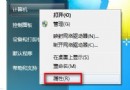
右鍵分割區 →「內容」→「安全性」→ 移除多餘用戶、新增自己的用戶並給予完全控制。若無「安全性」分頁:
「我的電腦」→「工具」→「資料夾選項」→「檢視」→ 取消勾選「使用簡單檔案共用」→ 重新開啟內容即見「安全性」。

方案二、本地安全性原則調整(適用 NTFS)

「控制台」→「管理工具」→「本地安全性原則」→「安全性選項」→ 找「網路存取:本地帳戶的共用和安全性模型」將「僅來賓」改為「經典」→ 回到分割區「安全性」分頁,刪除亂碼帳戶、新增本機用戶。

註: 方案一、二僅適用 NTFS。作者遇到的是 FAT32,故無效。

方案三、EasyRecovery Pro 深度掃描強制按 NTFS 重建(資料救援,但有副作用)

  1. 選「進階復原」→ 選 RAW 分割區 → 「進階選項」。
  2. 檔案系統選 NTFS → 「進階掃描」→ 簇大小與資料起始位置設 0。
  3. 分割區設定選 MFT 方式(關鍵) → 掃描(耗時極長)。
  4. 掃描完成後會出現 NTFS 虛擬分割區,再掃一次取出檔案 → 存到其他槽 → 格式化原槽 → 複製回去。
缺點: 耗時極久、檔名全變 file1, file2…、高清影片畫質下降、音檔可能無法播放。

方案四、Norton PartitionMagic 附贈 PTEDIT32 手動修正分割表(推薦,不損資料)

執行 PTEDIT32.EXE,對照正常分割區參數修正錯誤分割區的磁頭、磁柱、磁區等資訊,儲存重開機即愈。無標準參數,需視具體分割情況比對修改。

方案五、DiskGenius 重建分割表(自動/互動模式)

「工具」→「重建分割表」→ 自動模式保留所有發現分割區(多數情況適用);自動失效可試互動模式逐個確認。作者雙模式均失敗。

方案六、改磁碟機代號法(神奇但有效)

若槽號為 C、D、E、F(F 為 RAW),將 F 改為 E(或其他未用字母),有機率直接恢復存取。

補充:常見權限問題快速對照

  • 方案 1/2: NTFS 權限/本地安全性原則導致誤判為 RAW
  • 方案 3: 改槽號法
建議順序: 先試改槽號(最快)→ 權限修正 → PTEDIT32 修分割表 → DiskGenius 重建 → EasyRecovery 救資料(最後手段)。

Copyright © Windows教程網 All Rights Reserved